
WONLINK WL-NE3501
Ръководство за потребителя на WONLINK WiFi разширител на обхват
Модел: WL-NE3501
1. Въведение
Удължителят на обхвата на WiFi WONLINK е проектиран да разшири покритието на съществуващата ви безжична мрежа, да елиминира мъртвите Wi-Fi зони и да осигури силна и стабилна интернет връзка в целия ви дом или офис. С двубандова технология и множество режими на работа, той предлага гъвкави решения за различни мрежови нужди.

Изображение: Отпред view на WONLINK WiFi разширителя на обхват с четири антени, показващ сини светлинни индикатори и логото на WONLINK.

Изображение: Диаграма, илюстрираща как WiFi разширителят разширява покритието от рутера, за да елиминира мъртвите зони в къщата.
2. Ключови характеристики
- Разширено покритие: Разширява съществуващото Wi-Fi покритие до 8000 кв. фута (765 кв. м), прониквайки до подове и стени, за да достигне до всеки ъгъл.
- Високоскоростна производителност: Двубандовата технология (5GHz до 867Mbps и 2.4GHz до 300Mbps) осигурява обща мрежова скорост до 1200Mbps за плавно стриймване и игри.
- Множество режими на работа: Поддържа режими на повторител, точка за достъп и рутер, за да отговори на разнообразни мрежови изисквания.
- Лесна настройка: Включва WPS функция за бърза настройка (в рамките на 30 секунди) и web конфигурация на браузъра за подробни настройки.
- Широка съвместимост: Съвместим с всеки стандартен рутер, точка за достъп и поддържа до 35 устройства едновременно.
- Подобрена сигурност: Поддържа WEP/WPA/WPA2 протоколи за безжична сигурност, за да защити вашата мрежа и данни.
- Ефективно разсейване на топлината: Проектиран с двустранни охладителни отвори, за да осигури стабилна работа и да удължи живота на продукта.

Изображение: Графика, илюстрираща високопроизводителния двубандов WiFi, показваща 5.8GHz до 867Mbps и 2.4GHz до 300Mbps.

Изображение: Прозрачно view на WiFi разширителя, подчертавайки неговия мощен вътрешен чип и многофункционални възможности.

Изображение: Визуално представяне на различни устройства (лаптопи, смартфони, таблети, игрови конзоли, смарт уреди), свързани към WiFi разширителя, с акцент върху стабилното предаване на сигнала.
3. Съдържание на пакета
Моля, проверете опаковката за следните артикули:
- 1x WONLINK WiFi усилвател
- 1x ръководство за потребителя
- 1x RJ45 мрежов кабел
4. Ръководство за настройка
4.1. Включване
Включете WiFi разширителя в електрически контакт. Изчакайте индикаторът за захранване да свети постоянно в синьо, което показва, че е готов за настройка.
4.2. Метод WPS (Wi-Fi Protected Setup)
Това е най-бързият начин да настроите вашия разширител, ако вашият рутер поддържа WPS.
- Включете WONLINK WiFi Extender в електрически контакт близо до основния ви рутер.
- Изчакайте индикаторът за захранване на разширителя да стане стабилен.
- Натиснете бутона WPS на главния ви рутер.
- В рамките на 2 минути натиснете бутона WPS на WONLINK WiFi Extender.
- Индикаторът за сигнал на разширителя ще мига и след това ще започне да свети постоянно в синьо, което показва успешна връзка.
- Сега можете да изключите разширителя от контакта и да го преместите на място между рутера и мъртвата зона на Wi-Fi. Уверете се, че индикаторът за сигнал остава постоянно син за оптимална работа.
4.3. Web Метод за настройка на браузъра
Използвайте този метод, ако вашият рутер няма WPS бутон или за по-разширена конфигурация.
- Включете WONLINK WiFi Extender в електрически контакт.
- На вашия компютър или смартфон се свържете към Wi-Fi мрежата по подразбиране на разширителя (напр. „WONLINK_Extender“ или подобна, обикновено намираща се на стикер на устройството). Първоначално не се изисква парола.
- Отворете a web браузър (напр. Chrome, Firefox, Safari) и въведете
192.168.10.1в адресната лента. - Влезте, използвайки потребителското име и паролата по подразбиране (обикновено „admin“ и за двете, проверете стикера на устройството или ръководството за потребителя за подробности).
- Следвайте инструкциите на екрана, за да изберете желания режим на работа (ретранслатор, точка за достъп или рутер) и да конфигурирате мрежовите настройки. За режим ретранслатор изберете домашната си Wi-Fi мрежа и въведете нейната парола.
- След като бъде конфигуриран, разширителят ще се рестартира. Свържете отново устройствата си към новата разширена Wi-Fi мрежа.
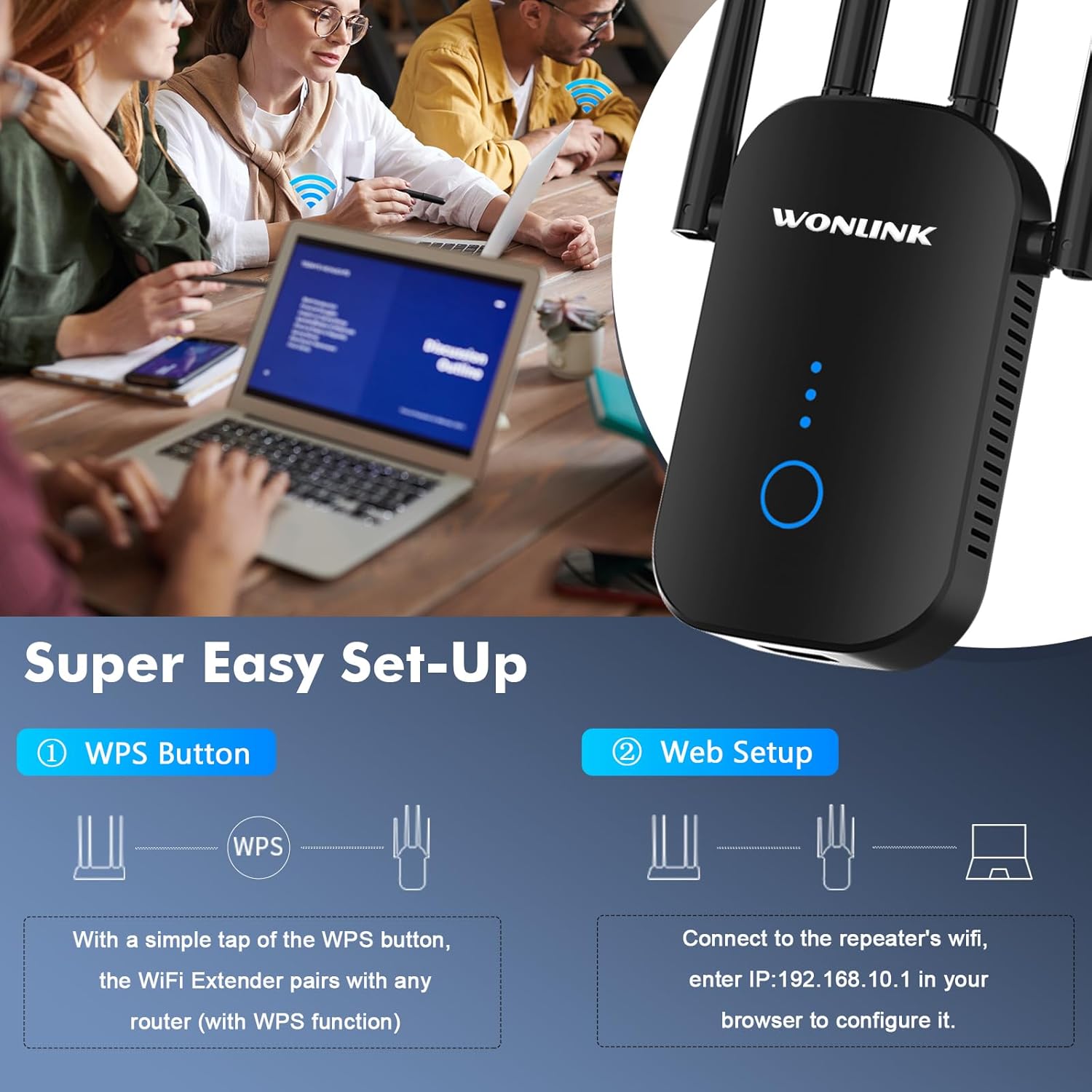
Изображение: Визуално ръководство за двата лесни метода за настройка: сдвояване с WPS бутон и web конфигурация на браузъра чрез IP адрес.
5. Режими на работа
Усилвателят на обхвата на WiFi WONLINK поддържа множество режими на работа, за да е подходящ за различни мрежови среди.
5.1. Режим на повторител
Разширява съществуващото Wi-Fi покритие на вашия основен рутер до по-голяма зона, елиминирайки мъртвите зони. Това е най-често срещаният режим за домашни потребители.
- Свързва се безжично със съществуващия ви рутер.
- Излъчва разширения Wi-Fi сигнал.
5.2. Режим на рутер
Функционира като самостоятелен безжичен рутер, създавайки нова частна мрежа. Идеален за ситуации, в които имате само модем и се нуждаете от Wi-Fi мрежа.
- Свързва се с модем чрез Ethernet кабел.
- Създава нова Wi-Fi мрежа за вашите устройства.
5.3. Режим на AP (точка за достъп)
Преобразува кабелна интернет връзка в безжична мрежа. Полезно за добавяне на Wi-Fi възможности към само кабелна мрежа или за безжично разширяване на кабелна мрежа.
- Свързва се към вашия съществуващ рутер или мрежов комутатор чрез Ethernet кабел.
- Излъчва нов Wi-Fi сигнал.

Изображение: Блок-схема, показваща трите основни режима на приложение: Режим на повторител (разширяване на съществуваща WiFi), Режим на рутер (създаване на нова WiFi от модем) и Режим на точка за достъп (преобразуване на кабелна в безжична мрежа).
6. Спецификации
| Характеристика | Описание |
|---|---|
| Номер на модела | WL-NE3501 |
| Wireless Standard | 802.11a/b/g/n, 802.11ac |
| Скорост на трансфер на данни | До 1200 Mbps (867 Mbps за 5 GHz, 300 Mbps за 2.4 GHz) |
| Честотна лента | Двубандов (2.4GHz и 5GHz) |
| Протоколи за сигурност | WEP, WPA, WPA2 |
| Портове | Бърз Ethernet порт |
| Размери | 8.27 x 3.9 x 3.03 инча |
| Тегло на артикула | 5.6 унции |
7. Поддръжка и грижа
- Разположение: За оптимална производителност, поставете разширителя на централно място между рутера и зоната, където се нуждаете от подобрено Wi-Fi покритие. Избягвайте да го поставяте в близост до големи метални предмети, бетонни стени или други електронни устройства, които могат да причинят смущения.
- Почистване: Използвайте мека, суха кърпа за почистване на външната част на устройството. Не използвайте течни почистващи препарати или аерозоли.
- Вентилация: Уверете се, че вентилационните отвори не са блокирани, за да предотвратите прегряване.
- Актуализации на фърмуера: Периодично проверявайте производителя webсайт за актуализации на фърмуера, за да се осигури оптимална производителност и сигурност.

Изображение: Илюстрация, демонстрираща как WiFi разширителят може да осигури достъп до сигнали навсякъде в дома, показваща разположението му в хол, спалня, баня, офис и вътрешен гараж.
8. Отстраняване на проблеми
- Без захранване: Уверете се, че разширителят е добре включен в работещ електрически контакт. Опитайте с друг контакт.
- Няма достъп Web Страница за управление:
- Уверете се, че устройството ви е свързано към Wi-Fi мрежата на разширителя (или чрез Ethernet кабел, ако е приложимо).
- Проверете дали сте въвели правилния IP адрес (
192.168.10.1) във вашия браузър. - Изчистете кеша и „бисквитките“ на браузъра си или опитайте с друг браузър.
- Временно деактивирайте всеки VPN или софтуер за защитна стена.
- Слаб сигнал или чести прекъсвания:
- Преместете разширителя на сигнала по-близо до основния рутер. Идеалното място е по средата между рутера и мъртвата зона.
- Уверете се, че няма големи препятствия (дебели стени, големи метални предмети) между разширителя на сигнала и вашия рутер/устройства.
- Проверете за смущения от други електронни устройства (микровълнови печки, безжични телефони).
- Уверете се, че Wi-Fi сигналът на основния ви рутер е силен и стабилен.
- Разширената мрежа не се вижда или не работи:
- Извършете фабрично нулиране на разширителя (обикновено чрез натискане и задържане на бутона за нулиране за 5-10 секунди с кламер) и го конфигурирайте отново.
- Проверете дали сте въвели правилната парола за Wi-Fi мрежата на основния рутер по време на настройката.
- Уверете се, че разширителят е в правилния режим на работа (напр. режим на повторител, ако разширявате съществуваща мрежа).
9. Гаранция и поддръжка
За информация относно гаранцията и техническа поддръжка, моля, обърнете се към официалния WONLINK webсайта или се свържете директно с отдела за обслужване на клиенти. Можете също да намерите допълнителни ресурси и често задавани въпроси на техните страници за поддръжка.
Цифрова версия на Инструкциите за употреба (IFU) е налична като PDF документ: Инструкции за употреба (PDF)
Ask a question about this manual
Ask about setup, troubleshooting, compatibility, parts, safety, or missing instructions. Manuals+ will review the question and use this page’s manual context to help answer it.