
Въведение
This manual provides essential instructions for setting up, operating, maintaining, and troubleshooting your C idea CM776 Tablet. Please read this manual thoroughly before using your device to ensure proper function and longevity.

Image: The C idea CM776 Tablet, featuring a vibrant display and icons representing its core specifications.
Настройка
1. Зареждане на таблета
Before first use, fully charge the tablet using the provided USB cable and power adapter. The battery indicator on the screen will show charging status.
2. Включване / изключване на захранването
- За включване: Натиснете и задръжте бутона за захранване, докато екранът светне.
- За изключване: Натиснете и задръжте бутона за захранване, след което изберете „Изключване“ от опциите на екрана.
- За рестартиране: Натиснете и задръжте бутона за захранване, след което изберете „Рестартиране“ от опциите на екрана.
3. Първоначална настройка
При първото включване, следвайте инструкциите на екрана, за да:
- Изберете предпочитания от вас език.
- Свържете се с Wi-Fi мрежа.
- Влезте с вашия Google акаунт или създайте нов.
- Настройте заключване на екрана и други функции за сигурност.
4. Свързване на слушалки
Connect standard 3.5mm headphones to the audio jack for private listening.
Оперативен
1. Основна навигация
The tablet uses a touch-sensitive screen. Use the following gestures:
- Докоснете: За да изберете елемент или да отворите приложение.
- Плъзнете: За превъртане през страници или списъци.
- Щипка: За да увеличите или намалите мащаба на изображения и web страници.
- Дълго натискане: За достъп до контекстни менюта или преместване на икони на приложения.
2. Wi-Fi връзка
За да се свържете с Wi-Fi:
- Отидете на Настройки > Мрежа и интернет > Wi-Fi.
- Включете Wi-Fi.
- Изберете желаната мрежа от списъка и въведете паролата, ако е необходимо.
3. Parental Control Mode
The tablet features a Parental Control Mode to manage content, limit screen time, and restrict app access for children. This mode helps create a safe digital environment.

Image: The tablet demonstrating its Parental Control Mode features, ensuring a safe experience for young users.
4. Възпроизвеждане на медийни файлове
The tablet supports various media formats for videos and music. You can stream content or play fileсе съхраняват на устройството.

Изображение: Шоуто на таблетитеasing its ability to play videos and display a range of entertainment content.
5. Educational and Learning Features
The tablet is designed to support learning through play, offering access to educational applications and content.
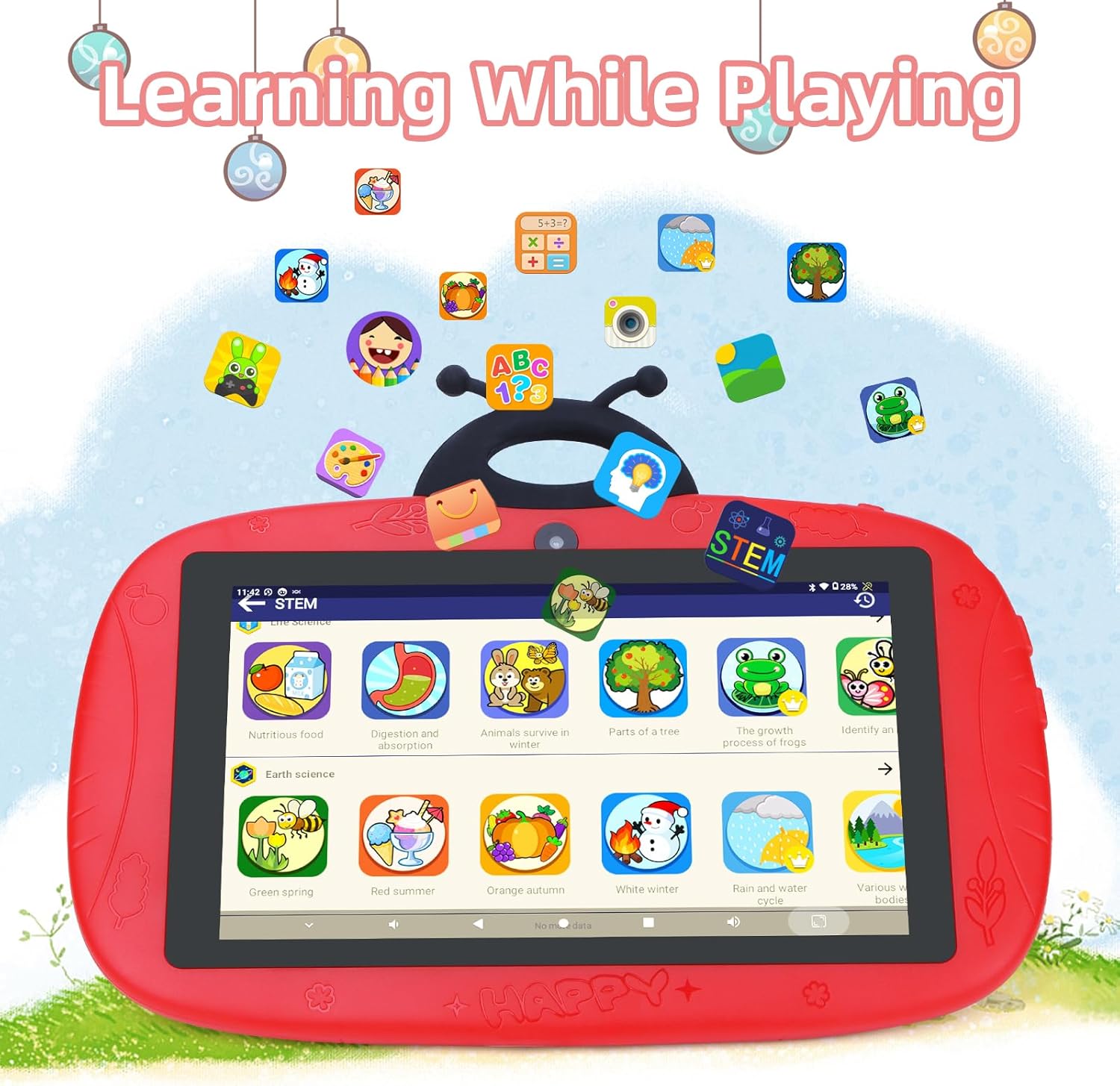
Image: The tablet interface showing educational applications, promoting learning through interactive content.
6. Използване на камерите
The tablet is equipped with dual cameras (2MP front, 5MP rear) for capturing photos and videos.
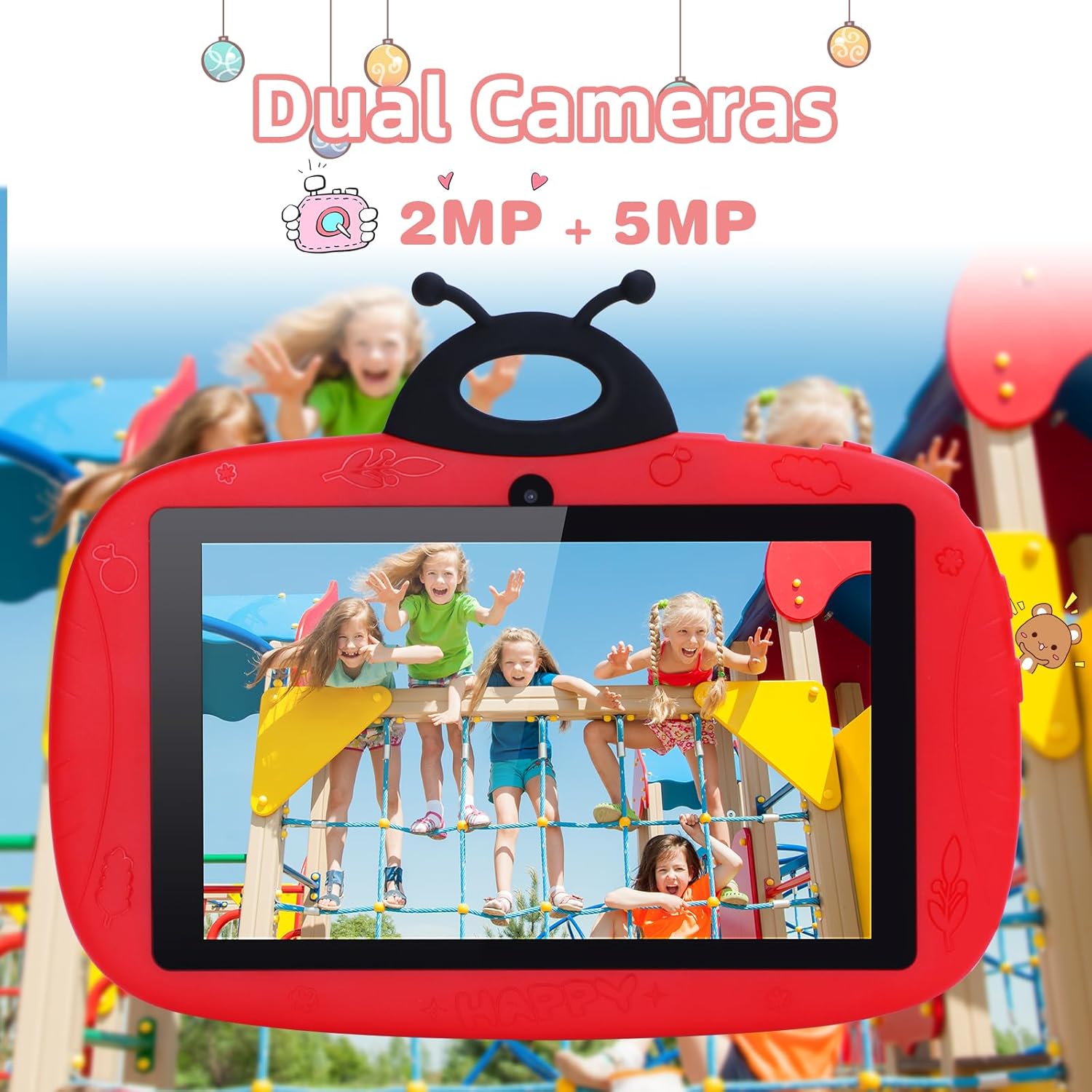
Image: The tablet's camera functionality demonstrated by a picture of children, highlighting its dual camera setup.
Поддръжка
1. Почистване на таблета
Използвайте мека кърпа без власинки, за да почистите екрана и корпуса на таблета. Избягвайте използването на агресивни химикали или абразивни материали.
2. Грижа за батерията
- Избягвайте екстремни температури.
- Не позволявайте на батерията да се разрежда напълно често.
- Използвайте само оригиналното зарядно устройство или сертифицирано съвместимо зарядно устройство.
3. Софтуерни актуализации
Редовно проверявайте за и инсталирайте актуализации на софтуера, за да осигурите оптимална производителност и сигурност. Отидете на Настройки > система > Актуализация на системата.
4. Управление на съхранението
To free up storage space, regularly delete unnecessary fileс, деинсталирайте неизползвани приложения и изчистете кеша на приложенията. Можете да проверите използването на паметта в Настройки > Съхранение.
Отстраняване на неизправности
Таблетът не се включва
- Уверете се, че батерията е заредена. Свържете зарядното устройство и изчакайте няколко минути, преди да опитате да го включите.
- Try holding the Power button for 10-15 seconds to force a restart.
Проблеми с Wi-Fi връзката
- Проверете дали Wi-Fi е активиран в Настройки.
- Рестартирайте Wi-Fi рутера и таблета си.
- Забравете мрежата и се свържете отново, като въведете отново паролата.
Бавна производителност / Сривове на приложенията
- Затворете неизползваните фонови приложения.
- Изчистване на кеша на приложенията (Настройки > Приложения > изберете приложение > Памет и кеш > Изчистване на кеша).
- Осигурете достатъчно свободно място за съхранение.
- Рестартирайте таблета.
Фабрично нулиране (последна възможност)
If issues persist, a factory reset can resolve many software problems. Предупреждение: Това ще изтрие всички данни на таблета ви. Архивирайте важни данни, преди да продължите.
- Отидете на Настройки > система > Опции за нулиране.
- Изберете Изтриване на всички данни (възстановяване на фабричните настройки).
- Потвърдете избора си.
Спецификации
| Характеристика | детайл |
|---|---|
| Марка | С идея |
| Име на модела | CM776 |
| Операционна система | Android |
| Размер на екрана | 7 инча |
| Максимална резолюция на дисплея | 600x1024 пиксела |
| Размер на RAM | 4 GB |
| Капацитет за съхранение | 32 GB |
| Свързаност | Wi-Fi |
| Общо USB портове | 1 |
| Съвместими устройства | Слушалки |
| Състав на батерията | Литиево-полимерни |
| Хардуерен интерфейс | 3.5 мм аудио |
| Моделна година | 2024 |
Гаранционна информация
The C idea CM776 Tablet comes with a 1-годишна гаранция от производителя from the date of purchase. This warranty covers defects in materials and workmanship under normal use. It does not cover damage caused by misuse, accidents, unauthorized modifications, or external causes.
Моля, запазете доказателството си за покупка за гаранционни искове.
поддръжка
For further assistance, technical support, or warranty claims, please contact C idea customer service. Refer to the packaging or the official C idea webсайт за данни за контакт.
When contacting support, please have your tablet's model number (CM776) and proof of purchase readily available.