1. Въведение
Това ръководство предоставя подробни инструкции за ShanWan Bluetooth Gamepad Keychain Mini Controller. Моля, прочетете внимателно ръководството преди употреба, за да осигурите правилна работа и да увеличите максимално игровото си изживяване. Това устройство е предназначено за употреба с телефони и таблети с Android, PS4/Slim/Pro, iPhone, iPad, Nintendo Switch и компютри с Windows.
2. Продуктът свършиview
Мини контролерът ShanWan е компактен и универсален геймпад, проектиран за преносимост и съвместимост с множество платформи. Той разполага със 17 бутона и D-Pad, всичко това във форм-фактор с размер на ключодържател.
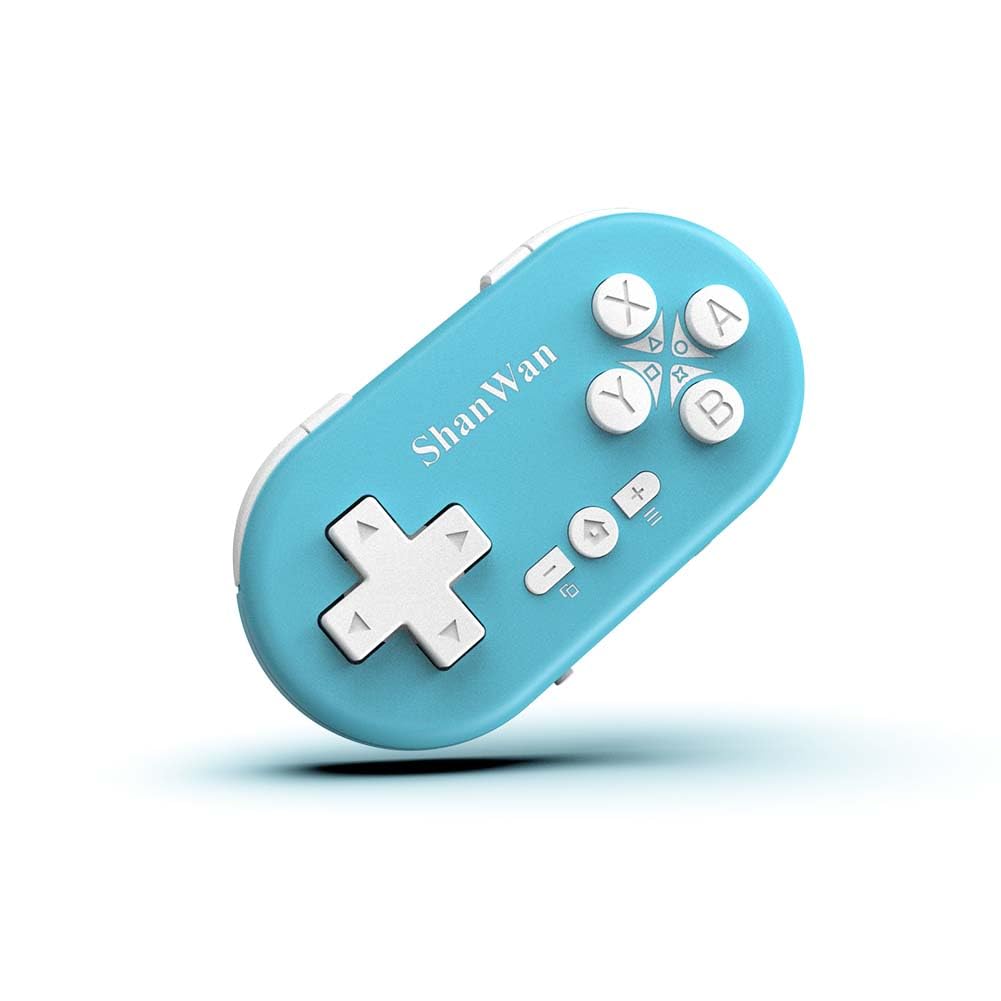
Фигура 2.1: Мини Bluetooth геймпад ShanWan, показанasing компактния му дизайн и разположението на бутоните.

Фигура 2.2: Размери на ShanWan Mini Bluetooth Gamepad, с размери 2.83 инча дължина, 1.57 инча ширина и 0.55 инча дебелина.
2.1 Съдържание на опаковката
- Мини контролер ShanWan с Bluetooth геймпад и размер на ключодържател
- USB кабел за зареждане
- Ръководство на потребителя (този документ)
3. Спецификации
| Характеристика | детайл |
|---|---|
| Номер на модела | Q36-XPS-KABRILAN |
| Свързаност | Безжичен Bluetooth |
| Съвместимост | Андроид, iOS, Windows, Nintendo Switch, PlayStation 4 |
| Капацитет на батерията | 180mAh литиево-полимерна батерия (включена) |
| Време за зареждане | Приблизително 1 час |
| Работно време | До 5-6 часа |
| Безжичен обхват | До 10 метра (33 фута) |
| Размери на продукта | 2.83 x 1.57 x 0.55 инча |
| Тегло на артикула | 1.44 унции (приблизително 41 грама) |
| Специални функции | Сензор за движение с жироскоп, функция за събуждане с един бутон |
4. Настройка и сдвояване
4.1 Зареждане на контролера
Преди първа употреба, заредете напълно контролера. Свържете предоставения USB кабел за зареждане към порта за зареждане на контролера, а другия край към USB източник на захранване (напр. компютър, USB адаптер за стена). Индикаторът за зареждане ще показва състоянието на зареждане и ще се изключи, когато е напълно зареден. Пълното зареждане обикновено отнема около 1 час.
4.2 Включване/изключване
- Включване: Натиснете и задръжте бутона Home (обикновено бутонът с икона на къща) за няколко секунди, докато индикаторните лампички светнат.
- Изключване: Натиснете и задръжте бутона Home за около 5 секунди, докато индикаторните светлини угаснат. Контролерът също така ще се изключи автоматично след период на неактивност, за да пести батерията.
4.3 Инструкции за Bluetooth сдвояване
Контролерът поддържа множество платформи. Уверете се, че превключвателят за режим на контролера е настроен на правилната платформа, преди да го сдвоите.
Фигура 4.1: Превключвателят за режим на контролера, позволяващ избор между режими X (Xbox/PC), S (Switch) и P (PlayStation) за съвместимост с множество устройства.
4.3.1 Сдвояване с Nintendo Switch
- На вашия Nintendo Switch отидете в менюто HOME.
- Изберете „Контролери“, след това „Промяна на захвата/реда“.
- Задайте превключвателя за режим на контролера на "S" (режим на превключване).
- Натиснете и задръжте бутона „Сдвояване“ на контролера, докато индикаторните лампички започнат да мигат бързо.
- Switch ще открие контролера. След сдвояване, LED индикаторът на контролера ще остане неподвижен и контролерът ще се покаже на екрана на хоста на Switch.

Фигура 4.2: Визуално ръководство за свързване на контролера към Nintendo Switch, показващо навигацията в менюто и местоположението на бутона за сдвояване.
4.3.2 Сдвояване с устройства с Android/iOS
- Задайте превключвателя за режим на контролера на съответния режим (напр. „X“ за Android или специфичен режим за iOS, ако е наличен, вижте инструкциите за конкретното устройство).
- На вашето устройство с Android или iOS отидете в настройките на Bluetooth.
- Уверете се, че Bluetooth е активиран.
- Натиснете и задръжте бутона „Сдвояване“ на контролера, докато индикаторните лампички започнат да мигат бързо.
- Изберете „ShanWan Controller“ или подобно име от списъка с налични устройства на вашия телефон/таблет.
- След свързване, индикаторната светлина на контролера ще започне да свети постоянно.
4.3.3 Сдвояване с PS4
- Задайте превключвателя за режим на контролера на "P" (режим на PlayStation).
- На вашата PS4, отидете на „Настройки“ > „Устройства“ > „Bluetooth устройства“.
- Натиснете и задръжте бутона „Сдвояване“ на контролера, докато индикаторните лампички започнат да мигат бързо.
- Изберете „ShanWan Controller“ или подобно име от списъка с налични устройства на вашата PS4.
- След свързване, индикаторната светлина на контролера ще започне да свети постоянно.
4.3.4 Сдвояване с компютър с Windows
- Задайте превключвателя за режим на контролера на "X" (режим Xbox/PC).
- На вашия компютър с Windows отидете на „Настройки“ > „Устройства“ > „Bluetooth и други устройства“.
- Уверете се, че Bluetooth е активиран и кликнете върху „Добавяне на Bluetooth или друго устройство“.
- Изберете „Bluetooth“.
- Натиснете и задръжте бутона „Сдвояване“ на контролера, докато индикаторните лампички започнат да мигат бързо.
- Изберете „ShanWan Controller“ или подобно име от списъка с налични устройства.
- След свързване, индикаторната светлина на контролера ще започне да свети постоянно.
5. Инструкции за работа
5.1 Функции на бутоните
Контролерът разполага със стандартни бутони за геймпад. Тяхната специфична функция може леко да се различава в зависимост от платформата и играта.
- D-Pad: Насочен вход.
- Бутони A, B, X, Y: Бутони за действие.
- Бутони L1, L2, R1, R2: Бутони за рамо и спусък.
- Бутон за начало: Включване/изключване, връщане към началния екран (зависи от платформата).
- Бутони Плюс (+) / Минус (-): Старт/Избор или функции от менюто.
- Бутон за сдвояване: Започва Bluetooth сдвояване.
5.2 Специални характеристики
5.2.1 Функция за събуждане с един бутон
След първоначалното сдвояване, можете да „събудите“ контролера и да го свържете отново с последното сдвоено устройство, като просто натиснете бутона „Начало“. Тази функция позволява бързо възобновяване на играта.
Фигура 5.1: Илюстрация на функцията за събуждане с един бутон, като е показан бутонът „Начало“, използван за бързо повторно активиране на контролера.
5.2.2 Сензор за движение от жироскоп
Контролерът е оборудван с жироскоп за ефекти, базирани на засичане на движение, осигурявайки завладяващо игрово изживяване в поддържаните игри, особено на платформи като Nintendo Switch.
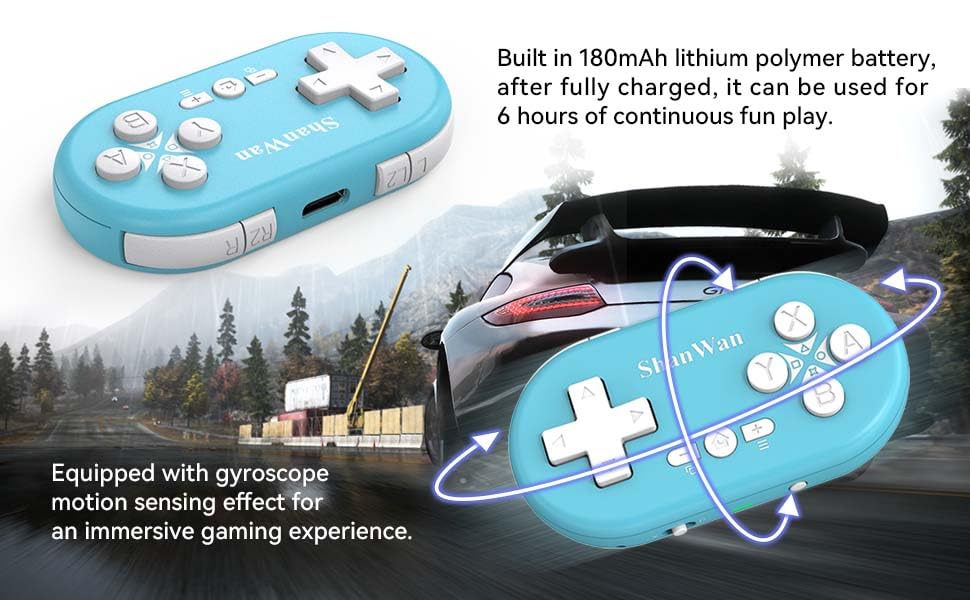
Фигура 5.2: Визуално представяне на ефекта от засичането на движението на жироскопа, показващо как контролерът е наклонен, за да повлияе на действията по време на игра.
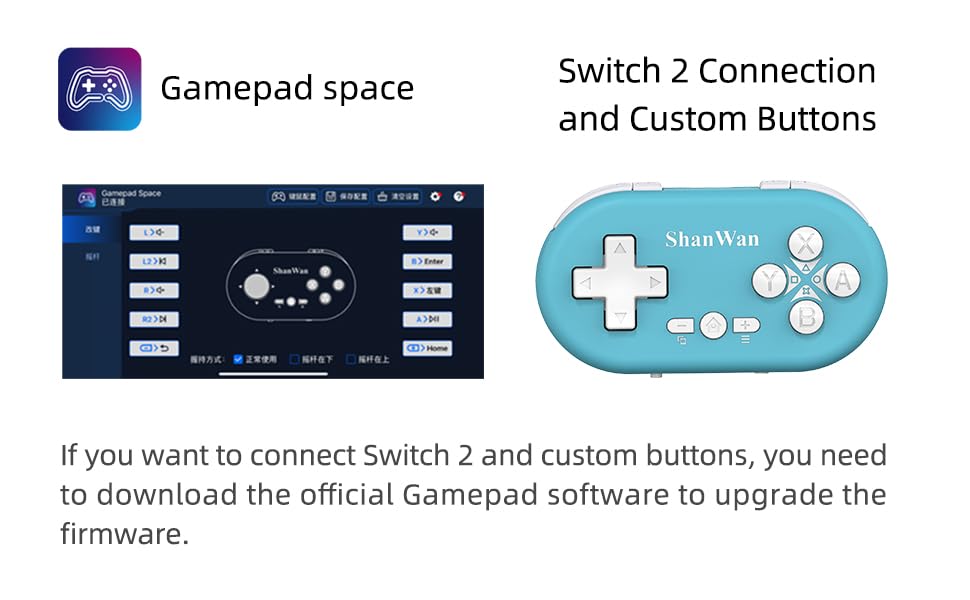
5.2.3 Надстройка на фърмуера за Switch 2 и персонализирани бутони
За съвместимост със Switch 2 и за персонализиране на съпоставянето на бутоните може да се наложи да изтеглите официалния софтуер за геймпад и да надстроите фърмуера на контролера. Вижте официалното ръководство на производителя. webсайт за най-новия софтуер и инструкции.

Фигура 5.3: Екранна снимка, илюстрираща софтуерния интерфейс "Gamepad Space", използван за надстройки на фърмуера и конфигурации на персонализирани бутони, по-специално за съвместимост със Switch 2.
6. Поддръжка
- Почистване: Използвайте мека, суха кърпа за почистване на контролера. Избягвайте използването на агресивни химикали или абразивни материали.
- Съхранение: Съхранявайте контролера на хладно и сухо място, далеч от пряка слънчева светлина и екстремни температури.
- Грижа за батерията: За да удължите живота на батерията, избягвайте честото ѝ пълно разреждане. Зареждайте контролера редовно, дори ако не го използвате за продължителни периоди.
- Избягвайте въздействието: Не изпускайте и не подлагайте контролера на силни удари, тъй като това може да повреди вътрешните компоненти.
7. Отстраняване на проблеми
7.1 Контролерът не се включва
- Уверете се, че контролерът е напълно зареден. Свържете го към източник на захранване и го оставете да се зарежда поне 15 минути, преди да опитате да го включите отново.
- Проверете дали кабелът за зареждане и източникът на захранване функционират правилно.
7.2 Невъзможно сдвояване на контролера
- Уверете се, че контролерът е в режим на сдвояване (индикаторните светлини мигат бързо).
- Проверете дали превключвателят за режим на контролера е настроен на правилната платформа (S за Switch, X за Android/Windows, P за PS4).
- Уверете се, че Bluetooth е активиран на вашето устройство (Switch, телефон, компютър, PS4).
- Преместете контролера по-близо до устройството, с което се опитвате да го сдвоите.
- Премахнете всички предишни сдвоявания на контролера от настройките за Bluetooth на устройството си и опитайте да го сдвоите отново.
- Рестартирайте както контролера, така и устройството си.
7.3 Закъснение или прекъсвания на входа
- Уверете се, че контролерът е в обхвата на безжичната връзка от 10 метра на вашето устройство.
- Минимизирайте смущенията от други безжични устройства (Wi-Fi рутери, други Bluetooth устройства).
- Уверете се, че контролерът е напълно зареден. Ниската батерия може да повлияе на стабилността на връзката.
- Опитайте да сдвоите отново контролера с устройството си.
- Актуализирайте фърмуера на контролера, ако е наличен (вижте раздел 5.2.3).
7.4 Бутоните не реагират правилно
- Тествайте контролера в друга игра или приложение, за да определите дали проблемът е специфичен за играта.
- Уверете се, че фърмуерът на контролера е актуален.
- Ако е възможно, извършете фабрично нулиране (обърнете се към поддръжката на производителя за конкретни инструкции, тъй като този модел може да няма специален бутон за нулиране).
8. Гаранция и поддръжка
Продуктите на ShanWan са проектирани за надеждност и производителност. За информация относно гаранцията, техническа поддръжка или допълнителна помощ, моля, посетете официалния уебсайт на ShanWan. webсайт или се свържете с отдела за обслужване на клиенти. Запазете касовата си бележка като доказателство за покупка при гаранционни рекламации.
Официален магазин на ShanWan: Магазин ShanWan в Amazon
9. Допълнителна информация
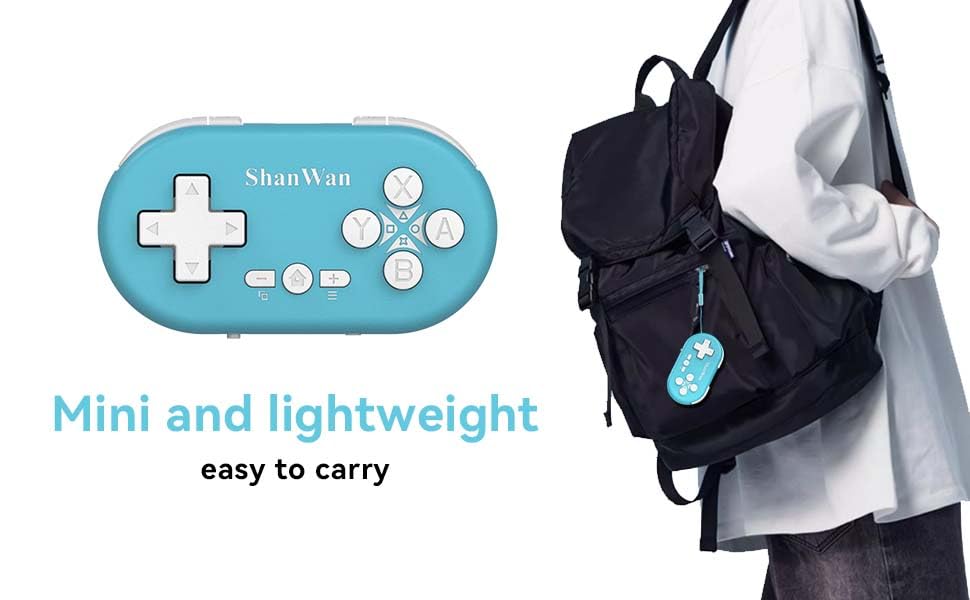
Компактният и лек дизайн на ShanWan Mini Controller го прави изключително преносим, което позволява на потребителите да го носят лесно и да се наслаждават на игри в движение.

Фигура 9.1: Мини Bluetooth геймпадът ShanWan, прикрепен към раница, илюстриращ преносимостта му с размер на ключодържател и лекотата на транспортиране.

Фигура 9.2: Мини Bluetooth геймпадът ShanWan, използван на открито с преносим екран, демонстрирайки лекотата му на транспортиране и употреба навсякъде.