
1. Въведение
This manual provides essential information for setting up, operating, maintaining, and troubleshooting your HP Pavilion 16-inch 2K Laptop. Please read this guide thoroughly to ensure optimal performance and longevity of your device.
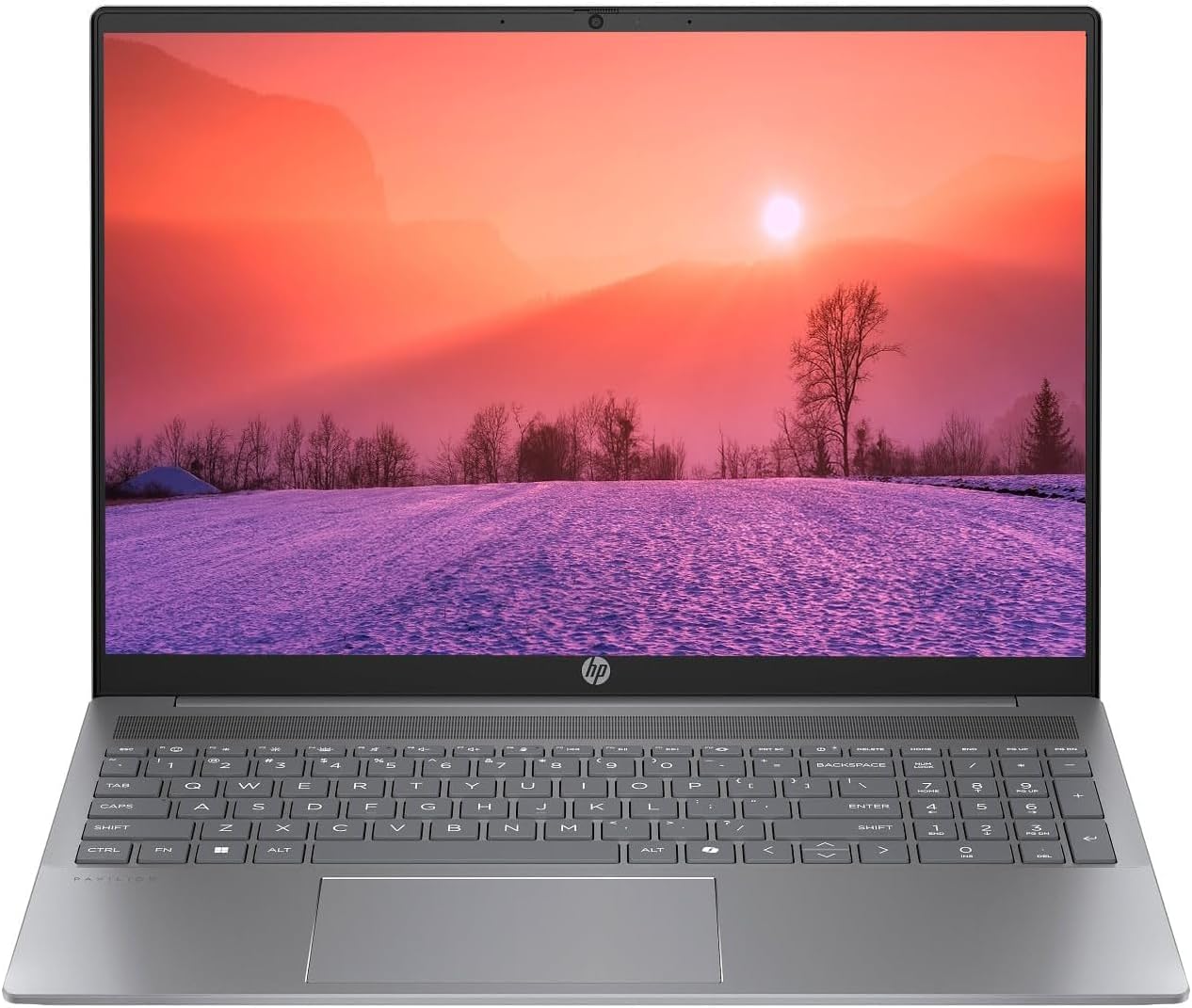
Figure 1.1: HP Pavilion 16-inch Laptop (Angled View)
This image displays the HP Pavilion 16-inch laptop in an open, angled position, highlighting its display and keyboard layout.
2. Настройка
2.1 Разопаковане и първоначална проверка
Carefully remove the laptop and all accessories from the packaging. Inspect for any signs of damage. If any components are missing or damaged, contact your retailer or HP support immediately.
2.2 Свързване на захранването
- Connect the AC adapter to the power connector on the side of your laptop.
- Включете захранващия кабел в електрически контакт.
- Allow the laptop to charge for at least 30 minutes before initial use, especially if the battery is completely drained.
2.3 Първоначално зареждане и настройка на Windows 11
Press the power button to turn on your laptop. Follow the on-screen instructions to complete the Windows 11 Home OS setup, including language selection, network connection, and user account creation.
2.4 Свързване на периферни устройства
Вашият лаптоп разполага с различни портове за свързване на външни устройства:
- USB Type-C портове (2): For data transfer, charging compatible devices, and video output.
- USB Type-A Ports (2): За свързване на стандартни USB устройства като мишки, клавиатури или външни дискове.
- HDMI порт (1): За свързване към външни дисплеи или проектори.
- Комбиниран жак за слушалки/микрофон (1): За свързване на слушалки, външни високоговорители или слушалки с микрофон.
3. Инструкции за работа
3.1 Включване/изключване и режим на заспиване
- Включване: Натиснете бутона за захранване, разположен на клавиатурната плоча.
- Изключване: Щракнете върху бутона „Старт“ в Windows, след което изберете „Захранване“ > „Изключване“.
- Спящ режим: Затворете капака на лаптопа или щракнете върху бутона Старт, след което изберете Захранване > Заспиване.
3.2 Използване на клавиатурата и тъчпада
The laptop features a full-size keyboard and a precision touchpad.
- Клавиатура с подсветка: To activate or adjust the keyboard backlight, use the dedicated function key (usually F5 or F4, look for a keyboard icon).
- Жестове на тъчпада: Вижте настройките на Windows 11 за персонализируеми жестове на тъчпада (напр. превъртане с два пръста, мащабиране с щипване и прищипване).
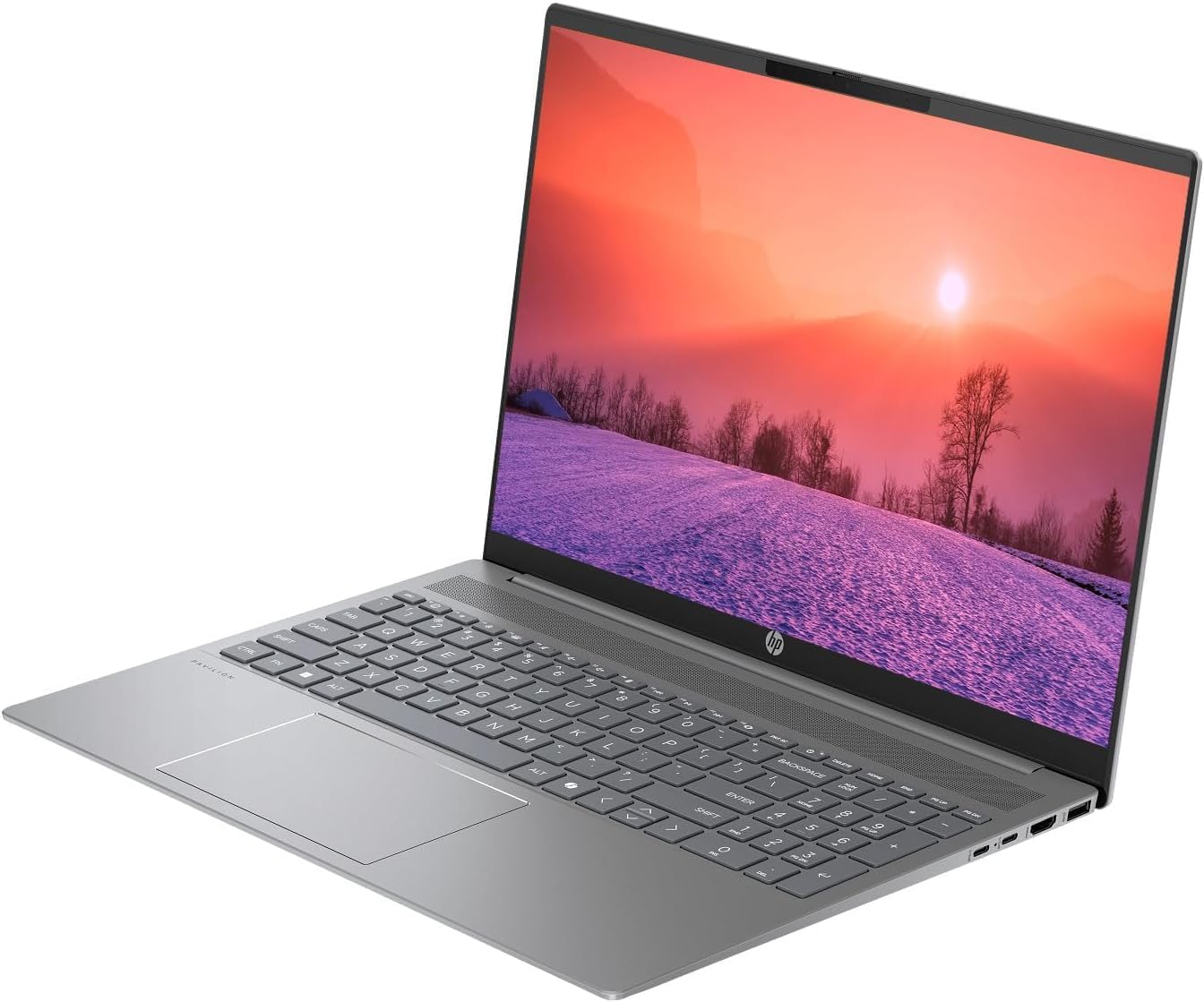
Figure 3.1: HP Pavilion 16-inch Laptop (Front View)
This image shows the HP Pavilion 16-inch laptop from a direct front view, highlighting the screen and keyboard.
3.3 Безжична връзка
- Wi-Fi 6: За да се свържете с безжична мрежа, щракнете върху иконата на Wi-Fi в лентата на задачите, изберете мрежата си и въведете паролата.
- Bluetooth: To pair Bluetooth devices, go to Windows Settings > Bluetooth & devices, and turn on Bluetooth.
3.4 Използването на Webкамера
Интегрираният твърд диск webcam can be used for video calls and conferences. Access it through applications like Camera, Microsoft Teams, or Zoom.
4. Поддръжка
4.1 Почистване на лаптопа
- Използвайте леко мека кърпа без мъх dampс вода или препарат за почистване на екрани на дисплея.
- За клавиатурата и шасито използвайте мека кърпа. Избягвайте агресивни химикали.
- Използвайте сгъстен въздух, за да почиствате праха от вентилационните отвори периодично.
4.2 Грижи за батерията
- Избягвайте честото пълно изтощаване на батерията.
- Съхранявайте лаптопа на хладно и сухо място, ако не го използвате за продължителни периоди.
- За оптимално здраве на батерията, избягвайте непрекъснато зареждане на 100% за продължителни периоди от време.
4.3 Софтуерни актуализации
Regularly check for and install Windows updates to ensure system stability, security, and performance. Go to Windows Settings > Windows Update.
4.4 Управление на съхранението
Периодично почиствайте ненужното files and applications to maintain optimal performance of the 512GB SSD. Use Windows built-in tools like Disk Cleanup or Storage Sense.
5. Отстраняване на проблеми
This section addresses common issues you might encounter with your HP Pavilion laptop.
5.1 Лаптопът не се включва
- Уверете се, че променливотоковият адаптер е здраво свързан както към лаптопа, така и към работещ електрически контакт.
- Проверете дали електрическият контакт работи, като включите друго устройство.
- Ако батерията е напълно изтощена, оставете я да се зареди поне 30 минути, преди да опитате да я включите.
5.2 Проблеми с Wi-Fi връзката
- Проверете дали Wi-Fi е активиран в настройките на Windows.
- Рестартирайте рутера и модема си.
- Уверете се, че сте в обхвата на Wi-Fi мрежата.
- Опитайте да забравите мрежата и да се свържете отново.
5.3 Подсветката на клавиатурата не работи
- Press the dedicated keyboard backlight function key (e.g., F5 or F4) to toggle or adjust the brightness.
- Check Windows Mobility Center settings (search for it in the Start menu) for backlight options.
5.4 Бавна производителност
- Затворете ненужните приложения, работещи във фонов режим.
- Уверете се, че Windows е актуален.
- Изпълнете почистване на диска и го проверете за злонамерен софтуер.
- Verify that the laptop is not overheating.
6. Спецификации
| Характеристика | Спецификация |
|---|---|
| Име на модела | 16-инчов лаптоп HP |
| Процесор | AMD Ryzen 5 8540U (Up to 4.89GHz) |
| RAM | 8GB LPDDR5 |
| Съхранение | 512GB SSD |
| Дисплей | 16-inch WUXGA 2K (1920 x 1200 pixels) LED |
| Графика | AMD Radeon Graphics (Dedicated) |
| Операционна система | Windows 11 Home OS |
| Портове | 2x USB Type-C, 2x USB Type-A, 1x HDMI, 1x Headphone/Microphone Combo Jack |
| Безжична връзка | Wi-Fi 6 (802.11ax), Bluetooth |
| Клавиатура | Подсветка |
| Webкамера | да |
| Размери (Д x Ш x Дебелина) | 14.17" x 9.2" x 0.7" |
| Батерия | Литиево-йонна, 4 ватчаса |
| UPC | 197961359091 |
7. Гаранция и поддръжка
7.1 Гаранционна информация
This HP Pavilion laptop comes with a Гаранция 30-ден. Please retain your proof of purchase for any warranty claims. The warranty covers manufacturing defects under normal use conditions.
7.2 Поддръжка на клиенти
For further assistance, technical support, or warranty inquiries, please visit the official HP support website or contact their customer service. You can typically find contact information and support resources by searching for "HP Support" online.