
1. Въведение
This manual provides essential information for setting up, operating, maintaining, and troubleshooting your HP 14-em 14-inch HD Laptop. Please read this guide thoroughly to ensure optimal performance and longevity of your device.
The HP 14-em laptop features an AMD Athlon Silver 7120U processor, 4GB RAM, 512GB eMMC storage, and runs on Windows 11 Pro. It is designed for everyday tasks, offering a balance of performance and portability.
2. Настройка
2.1 Разопаковане и първоначална проверка
Внимателно извадете лаптопа и всички аксесоари от опаковката. Проверете дали всички компоненти са налични:
- HP 14-inch Laptop
- Захранващ адаптер
- Mytrix 2.4GHz Wireless Gaming Headset
- Документация
Проверете лаптопа за физически повреди. Ако откриете някакви повреди, незабавно се свържете с вашия търговец на дребно.
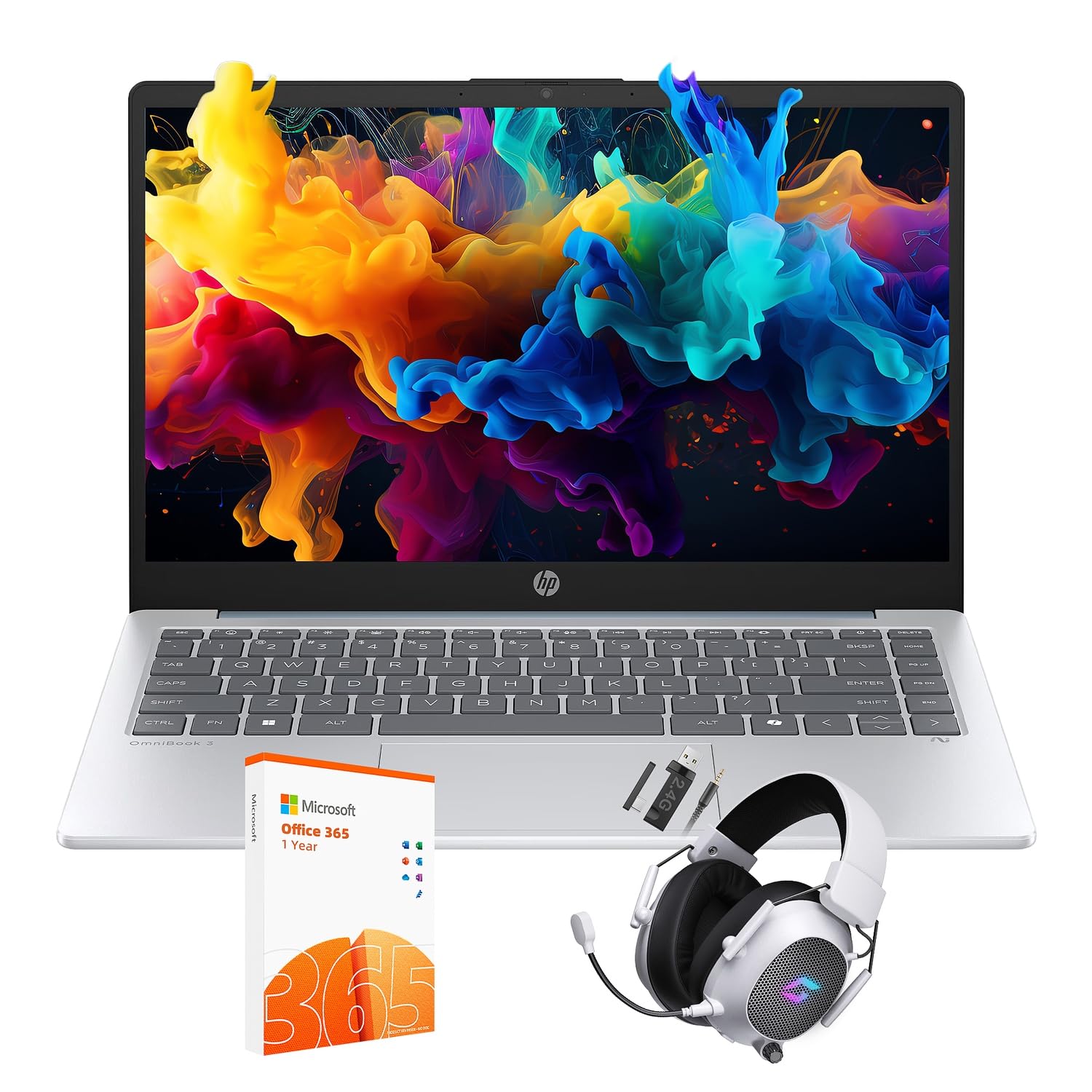
Figure 2.1: The HP 14-inch HD Laptop in Moonlight Blue, showcasing елегантния му дизайн.
2.2 Свързване на захранващия адаптер
Свържете захранващия адаптер към захранващия порт на лаптопа и след това го включете в контакта. Препоръчително е да заредите напълно батерията преди първоначална употреба.
2.3 Initial Power On and Windows 11 Pro Setup
Press the power button located on the keyboard deck. The laptop will boot up and guide you through the Windows 11 Pro setup process. Follow the on-screen instructions to:
- Изберете вашия регион и език.
- Свържете се с Wi-Fi мрежа.
- Приемете лицензионните условия.
- Създайте потребителски акаунт или влезте с акаунт в Microsoft.
- Конфигурирайте настройките за поверителност.
2.4 Setting up the Mytrix Wireless Gaming Headset
Refer to the separate instructions provided with the Mytrix 2.4GHz Wireless Gaming Headset for detailed setup. Generally, this involves:
- Зареждане на слушалките.
- Connecting the wireless dongle to an available USB port on the laptop.
- Powering on the headset and ensuring it pairs with the dongle.
- Configuring audio input/output settings in Windows 11 Pro.
3. Работа с лаптопа
3.1 Управление на захранването
- Включване: Натиснете бутона за захранване.
- Спящ режим: Затворете капака или изберете „Заспиване“ от менюто „Старт“.
- Изключване: Изберете „Изключване“ от менюто „Старт“.
- Рестартиране: Изберете „Рестартиране“ от менюто „Старт“.
3.2 Използване на тъчпада
The touchpad supports multi-touch gestures for navigation. Common gestures include:
- Докоснете: Докосване с един пръст за щракване с левия бутон.
- Докосване с два пръста: Кликнете с десния бутон.
- Превъртане с два пръста: Превъртете нагоре или надолу.
- Мащабиране с щипване и щипване: Увеличете или намалете.
3.3 Connecting to Networks (Wi-Fi 6 and Bluetooth 5.4)
За да се свържете с Wi-Fi мрежа:
- Щракнете върху иконата на Wi-Fi в лентата на задачите.
- Изберете желаната мрежа от списъка.
- Въведете мрежовата парола, ако бъдете подканени.
За да свържете Bluetooth устройство:
- Отидете на Настройки > Bluetooth и устройства.
- Уверете се, че Bluetooth е включен.
- Select "Add device" and follow the pairing instructions for your device.
3.4 External Port Usage
Вашият лаптоп е оборудван с различни портове за свързване на външни устройства:

Figure 3.1: Available ports on the HP 14-inch HD Laptop.
- USB тип-A: For connecting standard USB devices like mice, keyboards, and external storage.
- USB Type-C: За пренос на данни.
- HDMI: За свързване към външни дисплеи или проектори.
- Комбинация за слушалки/микрофон: За свързване на слушалки или външни високоговорители/микрофон.
3.5 Функции на Windows 11 Pro
Windows 11 Pro offers advanced security, management tools, and productivity features. Explore the Start Menu, Taskbar, and Settings app to customize your experience. The laptop also supports a 180-degree hinge for flexible viewъгли.
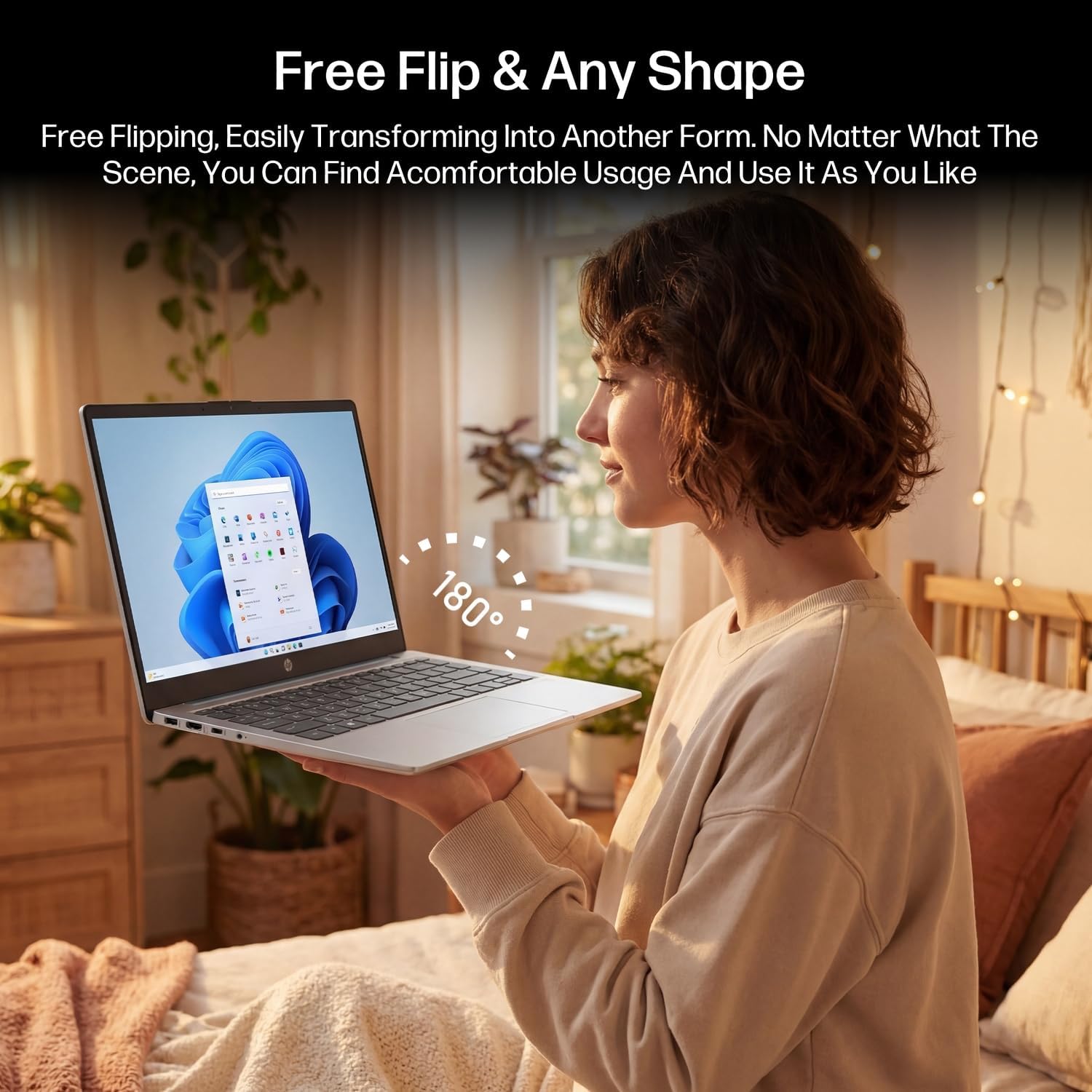
Figure 3.2: The laptop's 180-degree hinge for versatile use.

Figure 3.3: The HP laptop efficiently handles daily tasks.
4. Поддръжка
4.1 Почистване на лаптопа
- екран: Използвайте леко мека кърпа без влакна dampс вода или почистващ препарат за екрани. Не пръскайте почистващия препарат директно върху екрана.
- Шаси и клавиатура: Използвайте мека, суха кърпа. За упорити замърсявания, лекоamp Може да се използва кърпа. Избягвайте прекомерна влага.
- Портове: Използвайте сгъстен въздух, за да почистите внимателно праха от портовете.
4.2 Грижи за батерията
За да увеличите живота на батерията:
- Избягвайте екстремни температури.
- Не позволявайте батерията да се разрежда напълно често.
- Utilize HP Fast Charge technology for quick recharging when needed.
4.3 Софтуерни актуализации
Редовно проверявайте за актуализации на Windows и ги инсталирайте, за да сте сигурни, че системата ви разполага с най-новите корекции за сигурност и подобрения в производителността. Отидете на Настройки > Windows Update.
4.4 Управление на съхранението
The 512GB eMMC storage provides fast boot-ups and file access. To maintain performance, periodically:
- Изтрийте ненужното files.
- Деинсталирайте неизползваните приложения.
- Използвайте вградения инструмент за почистване на диска на Windows.
5. Отстраняване на проблеми
Този раздел разглежда често срещани проблеми, с които може да се сблъскате. За по-сложни проблеми вижте официалните ресурси за поддръжка на HP.
5.1 Лаптопът не се включва
- Уверете се, че захранващият адаптер е здраво свързан както към лаптопа, така и към работещ електрически контакт.
- Проверете дали електрическият контакт работи, като включите друго устройство.
- Ако батерията е напълно изтощена, оставете я да се зареди поне 30 минути, преди да опитате да я включите отново.
5.2 Проблеми с Wi-Fi свързаността
- Проверете дали Wi-Fi е активиран в настройките на Windows.
- Рестартирайте рутера и модема си.
- Забравете мрежата и се свържете отново, като въведете паролата отново.
- Ensure your laptop is within range of the Wi-Fi signal.
5.3 External Display Not Detected
- Ensure the HDMI cable is securely connected to both the laptop and the external display.
- Check the input source on your external display (e.g., HDMI 1, HDMI 2).
- Натиснете Клавиш Windows + P and select a display option (Duplicate, Extend, Second screen only).
5.4 Проблеми със звука
- Check volume levels in Windows and on any connected external audio devices.
- Уверете се, че в настройките на звука на Windows е избрано правилното устройство за аудио изход.
- If using the Mytrix headset, ensure it is powered on and properly paired.
6. Спецификации
Detailed technical specifications for your HP 14-em 14-inch HD Laptop:
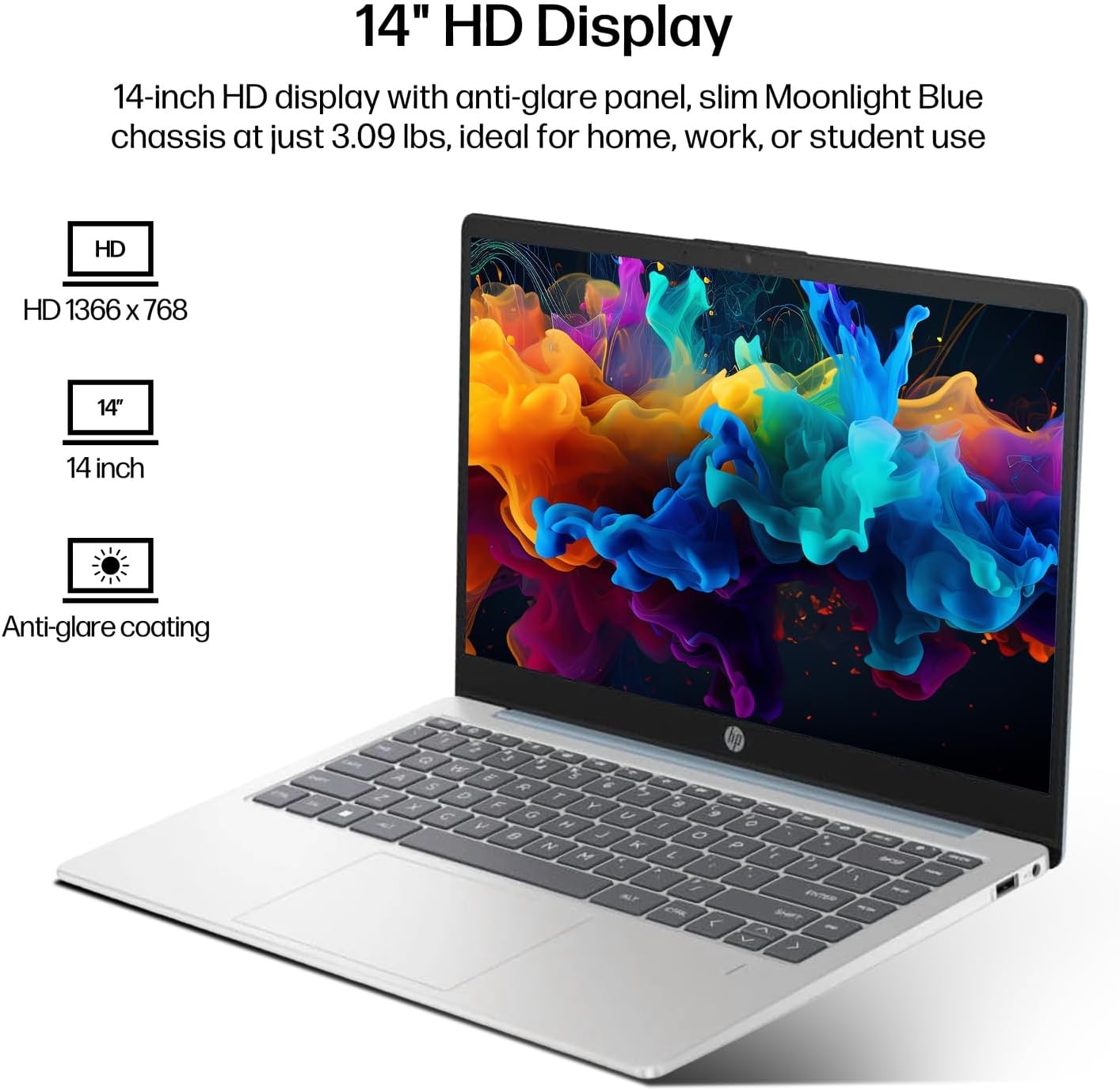
Figure 6.1: The 14-inch HD display features a resolution of 1366 x 768 pixels and an anti-glare coating.

Figure 6.2: The laptop is powered by an AMD Athlon Silver 7120U Processor with integrated AMD Radeon Graphics.
| Характеристика | Спецификация |
|---|---|
| Марка | HP |
| Име на модела | 14-em |
| Процесор | AMD Athlon Silver 7120U (2 Cores, 2 Threads, up to 3.5 GHz Boost Clock) |
| Графика | AMD Radeon графика (интегрирана) |
| RAM | 4 GB DDR4 SODIMM |
| Съхранение | 512 GB eMMC (твърдотелен) |
| Дисплей | 14-inch HD (1366 x 768) LED, Anti-Glare |
| Операционна система | Windows 11 Pro |
| Безжична връзка | Wi-Fi 6 (802.11ax), Bluetooth 5.4 |
| Портове | 2x USB Type-A, 1x USB Type-C (Data Transfer), 1x HDMI, 1x Headphone/Microphone Combo |
| Камера | Предна |
| аудио | HD аудио |
| Размери (Д x Ш x В) | 12.74" x 8.46" x 0.7" |
| Тегло | Приблизително 3.09 lbs |
| Включени аксесоари | Mytrix 2.4GHz Wireless Gaming Headset |

Figure 6.3: Physical dimensions of the HP 14-inch HD Laptop.
7. Гаранция и поддръжка
7.1 Гаранция на продукта
Your HP 14-em laptop comes with a 12-month manufacturer's warranty. This warranty covers defects in materials and workmanship under normal use. For specific terms and conditions, please refer to the warranty documentation included with your product or visit the official HP support webсайт.
7.2 Техническа поддръжка
За техническа помощ, отстраняване на неизправности извън това ръководство или гаранционни претенции, моля, свържете се с отдела за поддръжка на клиенти на HP. Можете да намерите информация за контакт на официалния уебсайт на HP. website or through the support application pre-installed on your laptop.
Additional protection plans are available for purchase, including 2-Year and 4-Year Protection Plans, and a monthly Complete Protect plan. Details can be found where you purchased the product.