
Въведение
This manual provides essential information for setting up, operating, maintaining, and troubleshooting your HP 17.3" Touchscreen Laptop, model 17-cp3602nr. Please read this guide thoroughly to ensure proper use and to maximize the lifespan of your device.
Съдържание на пакета
Проверете дали всички елементи са налични в пакета:
- HP 17.3" Touchscreen Laptop (Model 17-cp3602nr)
- Адаптер и кабел за променливотоково захранване
- Ръководство за бърз старт (ако е включено)

Image: The HP 17.3" Touchscreen Laptop and its included power adapter.
Настройка
1. Първоначално включване и зареждане
- Свържете адаптера за променлив ток към интелигентния пин порт на лаптопа и след това към електрически контакт.
- Отворете капака на лаптопа. Лаптопът може да се включи автоматично или може да се наложи да натиснете бутона за захранване, разположен на клавиатурата.
- Оставете батерията да се зареди напълно преди първоначална употреба, въпреки че можете да започнете настройката, докато зареждате.
2. Windows 11 Setup
Follow the on-screen instructions to complete the Windows 11 Home setup. This typically includes:
- Избор на регион и подредба на клавиатурата.
- Свързване към Wi-Fi мрежа.
- Влизане с или създаване на акаунт в Microsoft.
- Задаване на ПИН код или парола.
- Конфигуриране на настройки за поверителност.
3. Настройка на четец на пръстови отпечатъци
During or after Windows setup, you can configure the fingerprint reader for secure login. Navigate to Настройки > Акаунти > Опции за вход and follow the prompts to add your fingerprint.

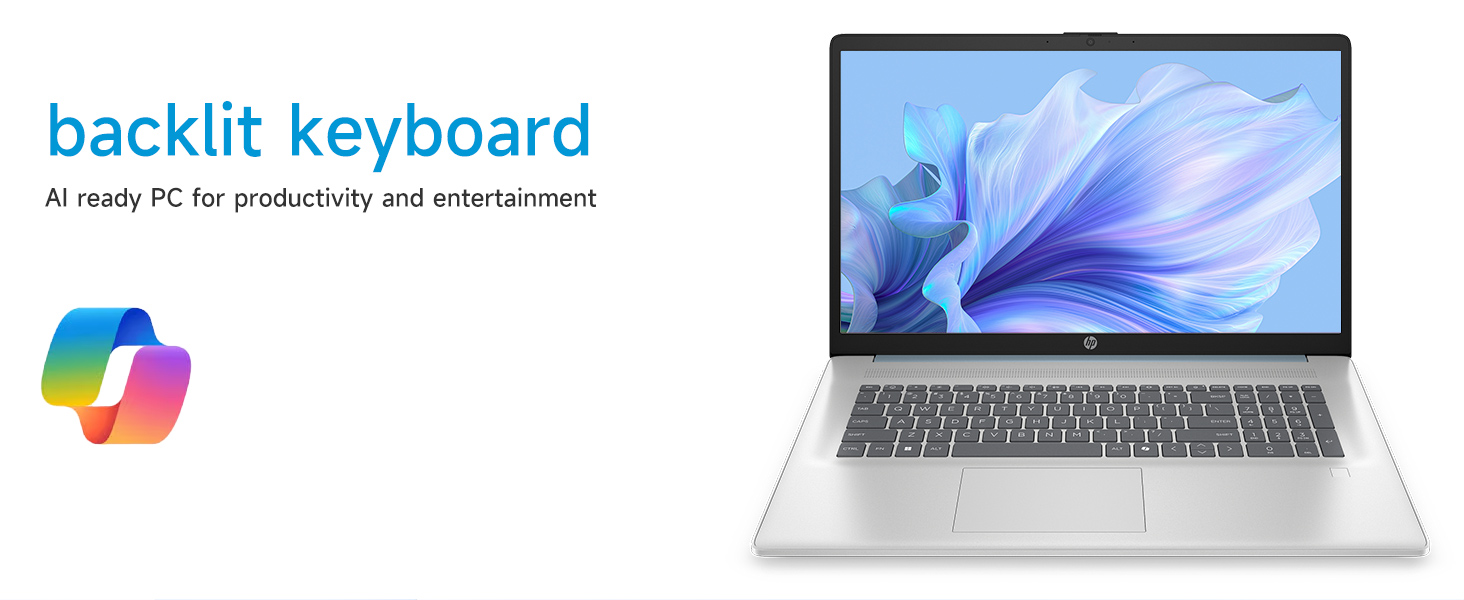
Image: Close-up of the backlit keyboard and the integrated fingerprint reader on the HP laptop.
Инструкция за работа
Използване на сензорния дисплей
The 17.3" HD+ (1600 x 900) display supports touch input. You can interact with Windows 11 and applications directly on the screen using gestures similar to a tablet or smartphone. Ensure your screen is clean for optimal touch responsiveness.
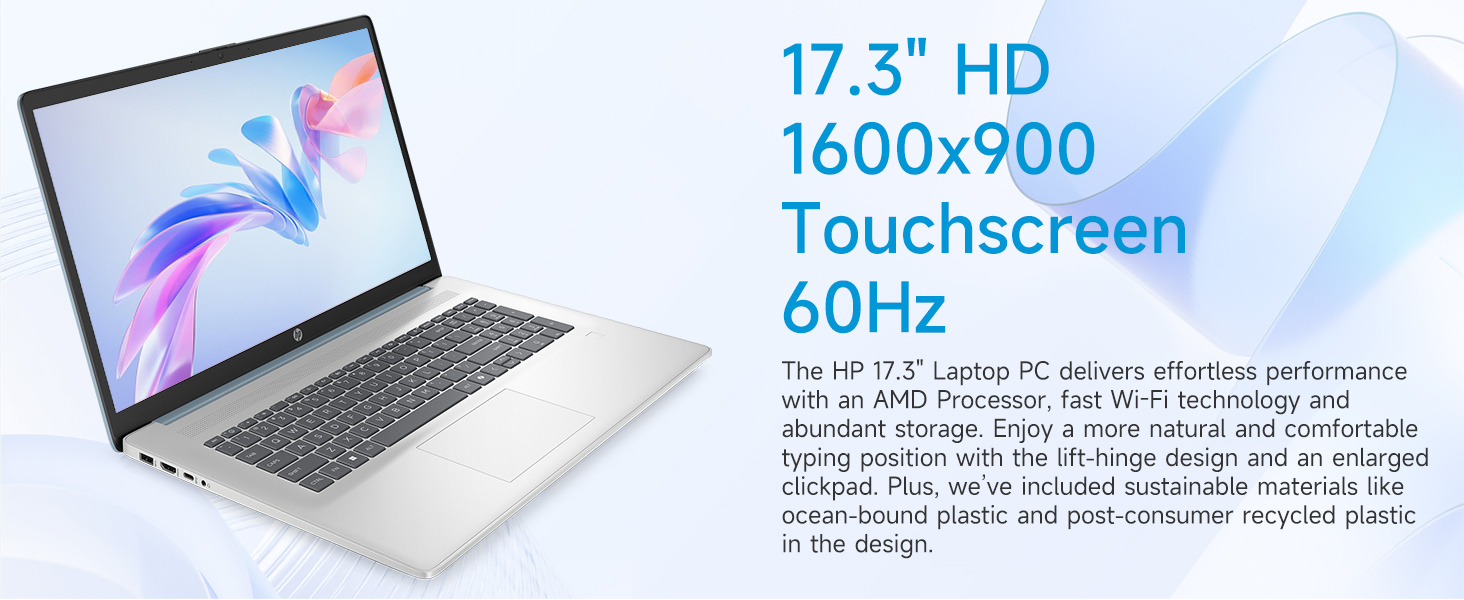
Image: The 17.3-inch touchscreen display of the HP laptop, illustrating its touch capabilities.
Клавиатура и тъчпад
- Клавиатура с подсветка: Натиснете Fn + F5 (or similar function key with a keyboard backlight icon) to toggle the keyboard backlight on/off or adjust its brightness.
- Цифрова клавиатура: Използвайте специалната цифрова клавиатура за ефективно въвеждане на данни.
- Тъчпад: The large click pad supports multi-touch gestures for navigation. Refer to Windows settings for customizing touchpad gestures.
Connecting External Devices (Ports)
Вашият лаптоп е оборудван с различни портове за свързване на периферни устройства:
- USB Type-C (скорост на сигнализация 5Gbps): For connecting modern USB-C devices.
- USB тип A (скорост на сигнализация 5 Gbps): Two ports for standard USB devices like mice, keyboards, or external drives.
- HDMI 1.4b: Свържете се с външни монитори или телевизори за разширено показване.
- Комбиниран жак за слушалки/микрофон: For audio input/output with a single jack.
- AC Smart PIN: За свързване на захранващия адаптер.
Изображение: Подробно view of the laptop's side ports, including USB-A, USB-C, HDMI, and audio jack.
Wi-Fi 6 свързаност
The laptop supports Wi-Fi 6 (802.11ax) for fast and reliable wireless internet connectivity. To connect, click the Wi-Fi icon in the taskbar, select your network, and enter the password.
Поддръжка
Почистване на лаптопа ви
- екран: Използвайте леко мека кърпа без мъх dampс вода или препарат за почистване на екрани. Избягвайте агресивни химикали.
- Клавиатура и шаси: Използвайте мека, суха кърпа. За упорити замърсявания, лекоamp Може да се използва кърпа, като се уверите, че в отворите не попада течност.
- Портове: Keep ports free of dust and debris using compressed air if necessary.
Софтуерни актуализации
Редовно проверявайте за актуализации на Windows и ги инсталирайте, за да сте сигурни, че системата ви разполага с най-новите корекции за сигурност и подобрения в производителността. Отидете на Настройки > Windows Update за управление на актуализации.
Грижа за батерията
To prolong battery life, avoid extreme temperatures and fully discharging the battery frequently. For long-term storage, charge the battery to about 50%.
Отстраняване на неизправности
Този раздел разглежда често срещани проблеми, с които може да се сблъскате.
Лаптопът не се включва
- Уверете се, че променливотоковият адаптер е здраво свързан както към лаптопа, така и към работещ електрически контакт.
- Проверете дали електрическият контакт работи, като включите друго устройство.
- Ако батерията е напълно изтощена, може да отнеме няколко минути зареждане, преди лаптопът да може да се включи.
Screen Remains Blank
- Проверете дали лаптопът е включен (индикаторът за захранване свети).
- Try adjusting the screen brightness using the function keys (e.g., Fn + F2/F3).
- If an external monitor is connected, ensure it is properly configured in Windows display settings.
Проблеми с Wi-Fi свързаността
- Уверете се, че Wi-Fi е активиран в настройките на Windows.
- Рестартирайте рутера и модема си.
- Забравете мрежата и се свържете отново, като въведете паролата отново.
- Update Wi-Fi drivers via Device Manager.
System Restarts Unexpectedly
Unexpected restarts can be caused by software conflicts, outdated drivers, or hardware issues. Ensure all Windows updates are installed and drivers are current. If the issue persists, consider running Windows diagnostic tools or contacting HP Support.
Спецификации
| Характеристика | детайл |
|---|---|
| Марка | HP |
| Име на модела | 17-cp3602nr |
| Размер на екрана | 17.3 инча |
| Резолюция на дисплея | HD+ (1600 x 900) |
| Характеристики на дисплея | Touch, Anti-glare, 250 nits, 60% NTSC |
| Процесор | AMD Ryzen 5 7430U (6 ядра, 12 нишки, до 4.3 GHz) |
| Графика | AMD Radeon графика (интегрирана) |
| RAM | 8 GB DDR4 SDRAM (3200 MHz) |
| Съхранение | 128 GB PCIe NVMe M.2 SSD |
| Операционна система | Windows 11 Начало |
| Портове | 1x USB Type-C 5Gbps, 2x USB Type-A 5Gbps, 1x HDMI 1.4b, 1x комбиниран жак за слушалки/микрофон, 1x AC Smart Pin |
| Безжична връзка | Wi-Fi 6 (802.11ax) |
| Специални функции | Backlit Keyboard, Fingerprint Reader, Numeric Keypad, Webкамера |
| Dimensions (L x W x Thickness) | 15.78 см Д x 10.15 см Ш x 0.81 см Дебелина |
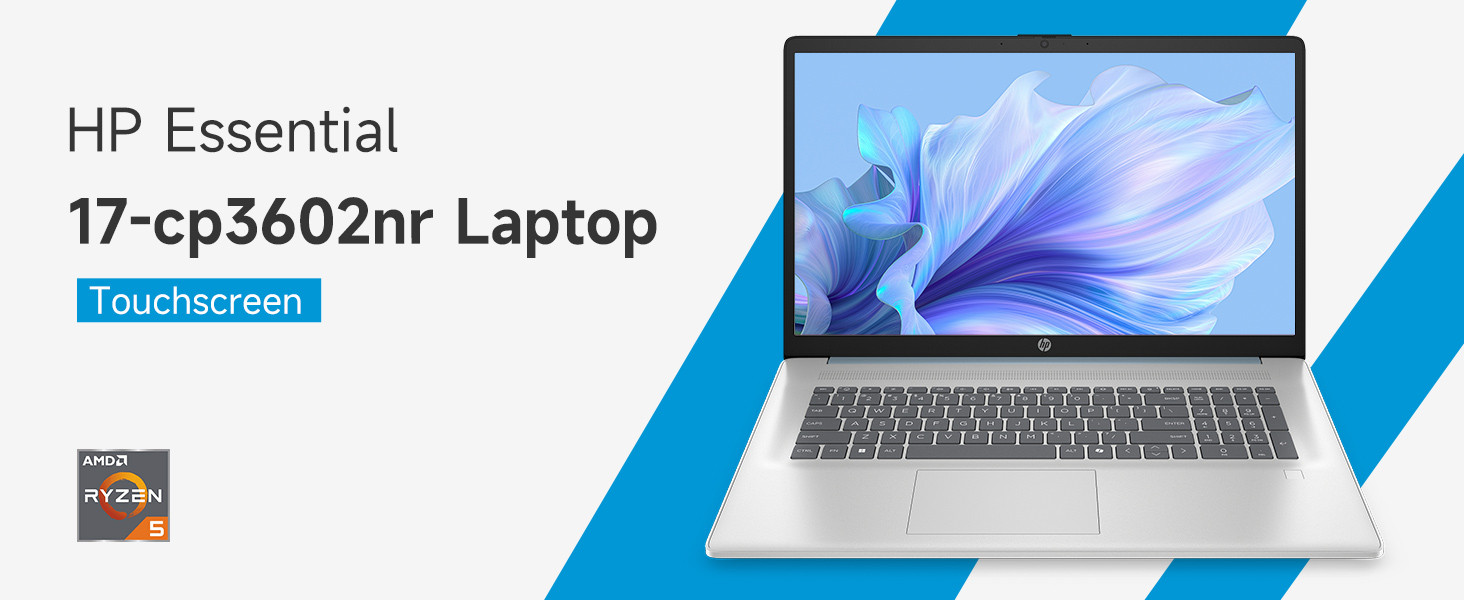
Image: An infographic highlighting key specifications such as the AMD Ryzen 5 processor, Windows 11 Home, storage, and connectivity options.
Гаранция и поддръжка
Гаранция на производителя
Your HP laptop is covered by a standard manufacturer's warranty. For specific terms and conditions, please refer to the warranty documentation included with your product or visit the official HP support website. Warranty duration and coverage may vary by region.
Техническа поддръжка
За техническа помощ, изтегляне на драйвери или допълнително отстраняване на неизправности, моля, посетете официалния сайт за поддръжка на HP. webсайт:
When contacting support, have your laptop's model number (17-cp3602nr) and serial number ready.