
Samsung SM-X230
Samsung Galaxy Tab A11+ SM-X230 User Manual
Модел: SM-X230
1. Въведение
This manual provides essential information for setting up, operating, maintaining, and troubleshooting your Samsung Galaxy Tab A11+ SM-X230 tablet. Please read this manual carefully to ensure safe and optimal use of your device.
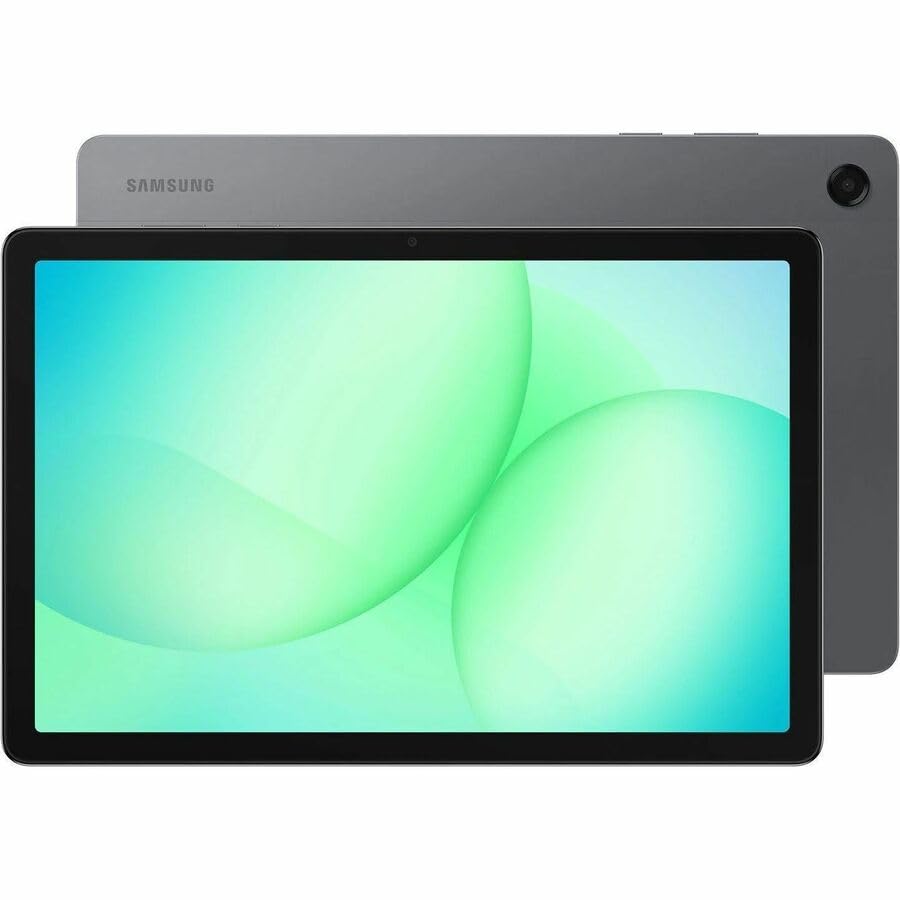
Image: Samsung Galaxy Tab A11+ tablet, showcasing its sleek design and available colors.
The Samsung Galaxy Tab A11+ SM-X230 is an 11-inch WUXGA tablet powered by a MediaTek Dimensity 7300 Octa-core processor, offering 6 GB of RAM and 128 GB of internal storage, expandable via microSD. It features a modern design, a vibrant 90 Hz display, and Dolby-engineered Quad Speakers for an immersive experience.
2. Първи стъпки (Настройка)
2.1 Разопаковане и първоначална проверка
Carefully remove all components from the packaging. Verify that all items are present: the Samsung Galaxy Tab A11+ tablet, a USB-C charging cable, and any included documentation. Inspect the tablet for any physical damage before proceeding.
2.2 Зареждане на устройството
Before first use, fully charge your tablet. The device is equipped with a 7040 mAh battery and supports 25W Super Fast Charging.
- Connect the USB-C cable to the tablet's charging port.
- Connect the other end of the cable to a compatible power adapter (not always included) and plug it into a wall outlet.
- The charging indicator will appear on the screen. Allow the tablet to charge until the battery icon shows a full charge.

Image: Visual representation of the tablet charging, highlighting its 7040mAh battery and 25W Super Fast Charging capability.
2.3 Включване/изключване
- За включване: Натиснете и задръжте бутона за захранване (разположен отстрани), докато се появи логото на Samsung.
- За изключване: Натиснете и задръжте бутона за захранване, след което изберете „Изключване“ от опциите, които се появяват на екрана.
2.4 Съветник за първоначална настройка
При първото включване таблетът ще ви преведе през процеса на първоначална настройка:
- Изберете предпочитания от вас език.
- Свържете се с Wi-Fi мрежа.
- Review и приемате Лицензионното споразумение за крайния потребител и Политиката за поверителност.
- Влезте с вашия Google акаунт или създайте нов. Това е от съществено значение за достъп до Google Play Store и други услуги на Google.
- Настройте заключване на екрана (ПИН, шаблон, парола).
- Follow any additional prompts to customize your device settings.
2.5 Поставяне на microSD карта
The Galaxy Tab A11+ supports microSD cards up to 2 TB for expanded storage.
- Намерете поставката за SIM/microSD карта отстрани на таблета.
- Insert the ejection pin (if provided, or a paperclip) into the small hole on the tray to eject it.
- Поставете microSD картата в слота със златните контакти надолу.
- Внимателно натиснете тавата обратно в слота, докато щракне на мястото си.
3. Работа с таблета
3.1 Навигация на сензорния екран
The tablet's primary interface is its 11-inch WUXGA (1920 x 1200 pixels) touchscreen with a 90 Hz refresh rate for smooth interactions.
- Докоснете: Изберете елемент или отворете приложение.
- Докоснете и задръжте: Достъп до контекстни менюта или преместване на елементи.
- Плъзнете: Навигирайте през екрани, превъртайте списъци или отхвърляйте известия.
- Увеличаване с щипване и прищипване: Увеличете или намалете view на изображения и web страници.
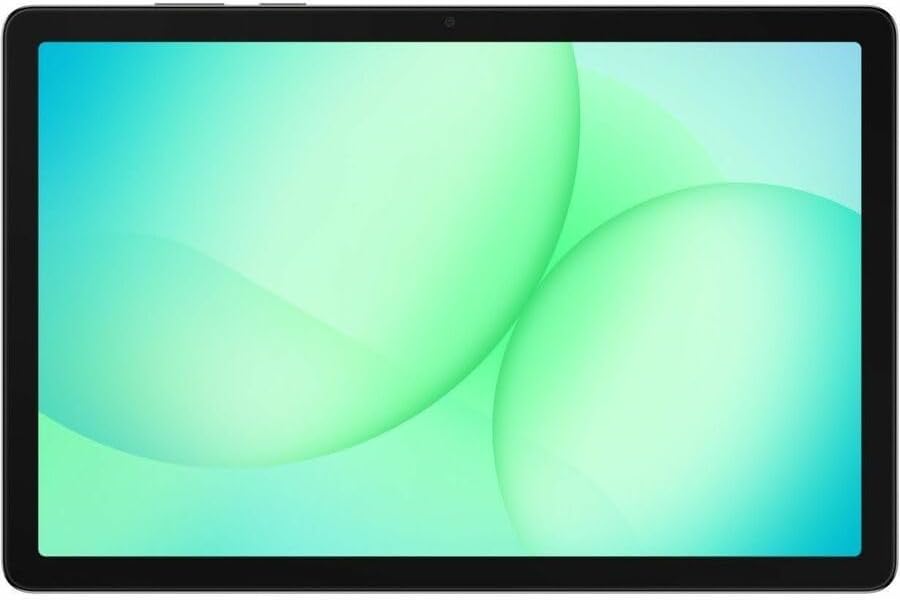
Image: The Samsung Galaxy Tab A11+ display, showcasing its vibrant and clear screen.
3.2 Изпълнение
The tablet is powered by a MediaTek Dimensity 7300 (4 nm) Octa-core processor with 6 GB of RAM, ensuring responsive performance for various tasks, from gaming to multitasking.

Image: A visual representation of the tablet's enhanced CPU and GPU performance.
3.3 Управление на съхранението
Your tablet comes with 128 GB of internal storage. You can expand this by up to 2 TB using a microSD card.
- За да проверите паметта: Отидете на Настройки > Грижа за батерията и устройството > Памет.
- За да освободите място: Изтрийте ненужното fileдеинсталирайте неизползвани приложения или преместете големи fileв облачно хранилище или външна microSD карта.

Image: The tablet displaying various media, illustrating its ample internal storage and microSD expansion capabilities.
3.4 Функции на камерата
The tablet features an 8 MP rear camera and a 5 MP front camera for photos and video calls.
- Отворете Камера приложение от началния екран или от чекмеджето с приложения.
- Докоснете бутона на затвора, за да направите снимка.
- Превключвайте между предна и задна камера, като използвате иконата за превключване на камерата.
- Select video mode to record videos (up to HD 720p).
3.5 Аудио настройки
Experience rich, multidimensional audio with Dolby-engineered Quad Speakers. The tablet also includes a 3.5 mm audio jack for wired headphones.
- Регулирайте силата на звука, като използвате физическите бутони за сила на звука отстрани на таблета.
- Access detailed audio settings via Настройки > Звуци и вибрация.
- Connect wired headphones to the 3.5 mm jack for private listening.

Изображение: Шоуто на таблетитеasing its immersive audio experience with Dolby Atmos technology.
3.6 Свързаност (Wi-Fi, Bluetooth)
- Wi-Fi: Отидете на Настройки > Връзки > Wi-Fi to connect to available networks. The tablet supports 802.11ac wireless compatibility.
- Bluetooth: Отидете на Настройки > Връзки > Bluetooth за сдвояване с Bluetooth устройства като слушалки или високоговорители.
3.7 Using Google Gemini
The Galaxy Tab A11+ integrates with Google Gemini. You can interact with Gemini to get assistance based on what you see on your screen or through your camera.
- To activate: Long press the side button to launch Google Gemini.
- Share your screen or camera view to ask for advice or information.

Image: The tablet demonstrating Google Gemini's capability to provide real-time assistance based on visual input.
3.8 File Споделяне
Лесно споделяне files between your tablet and other compatible devices.
- Use built-in sharing options within apps (e.g., Gallery, Files) to send content via Bluetooth, Wi-Fi Direct, or cloud services.
- Connect to a computer via USB-C cable to transfer files директно.

Image: Multiple Samsung devices illustrating the ease of file sharing across the ecosystem.
4. Поддръжка и грижа
4.1 Почистване на таблета
- Използвайте мека кърпа без власинки, за да почистите екрана и корпуса.
- За упорити замърсявания, леко разбъркайтеampИзплакнете кърпата с вода или препарат за почистване на екрани, специално предназначен за електроника.
- Избягвайте използването на агресивни химикали, абразивни материали или прекомерна влага.
4.2 Софтуерни актуализации
Редовно проверявайте за и инсталирайте актуализации на софтуера, за да осигурите оптимална производителност, сигурност и достъп до нови функции.
- Отидете на Настройки > Актуализация на софтуера.
- Докоснете Изтеглете и инсталирайте.
- Ensure your tablet is connected to Wi-Fi and has sufficient battery charge before starting an update.
4.3 Живот на батерията
За да увеличите живота на батерията:
- Избягвайте екстремни температури.
- Не оставяйте таблета напълно зареден или напълно разреден за продължителни периоди.
- Adjust screen brightness and use power-saving modes when possible.
4.4 Оптимизация на съхранението
Периодично повторноview your storage to remove unnecessary files and apps. This helps maintain device performance.
- Utilize cloud storage for backups of photos and videos.
- Move large media fileкъм поставена microSD карта.
5. Отстраняване на проблеми
5.1 Често срещани проблеми и решения
- Устройството не се включва:
- Ensure the battery is charged. Connect the tablet to a charger for at least 30 minutes.
- Извършете принудително рестартиране, като едновременно натиснете и задържите бутона за захранване и бутона за намаляване на звука за около 7-10 секунди.
- Проблеми с Wi-Fi връзката:
- Включете и изключете Wi-Fi в Настройки.
- Рестартирайте вашия Wi-Fi рутер.
- Забравете за мрежата и се свържете отново.
- Бавна производителност:
- Затворете неизползваните приложения, работещи във фонов режим.
- Изчистете кеш данните за често използвани приложения.
- Check available storage and free up space if necessary.
- Рестартирайте таблета.
- Сривове на приложенията:
- Изчистете кеша и данните на приложението (Настройки > Приложения > [Име на приложението] > Памет).
- Деинсталирайте и инсталирайте отново приложението.
- Уверете се, че приложението е актуализирано до най-новата си версия.
5.2 Фабрично нулиране
If you encounter persistent issues, a factory reset can resolve many software-related problems. Предупреждение: Това ще изтрие всички данни на таблета ви. Архивирайте важни данни, преди да продължите.
- Отидете на Настройки > Общо управление > Нулиране > Възстановяване на фабрични настройки.
- Review информацията и докоснете Нулиране.
- Въведете идентификационните си данни за заключване на екрана, ако бъдете подканени.
- Докоснете Изтрий всички to confirm. The tablet will restart and begin the reset process.
6. Спецификации на продукта
| Характеристика | Спецификация |
|---|---|
| Марка | Samsung |
| Име на модела | Galaxy Tab A11+ |
| Номер на модела | SM-X230 |
| Размер на екрана | 11 инча |
| Тип дисплей | TFT LCD |
| Естествена разделителна способност | 1920 x 1200 пиксела (WUXGA) |
| Скорост на опресняване на дисплея | 90 Hz |
| Процесор | MediaTek Dimensity 7300 (4 nm) Octa-core, 2.5 GHz |
| RAM памет | 6 GB |
| Вътрешна памет | 128 GB |
| Разширяемо хранилище | microSD (до 2 TB) |
| Операционна система | Android |
| Задна камера | 8 MP |
| Предна камера | 5 MP |
| Резолюция на заснемане на видео | HD 720p |
| Капацитет на батерията | 7040 mAh (литиево-полимерна) |
| Среден живот на батерията | 10 XNUMX часа |
| Зареждане | 25W супер бързо зареждане |
| Свързаност | Wi-Fi (802.11ac), Bluetooth, USB Type C |
| GPS функционалност | GPS-Enabled (GLONASS, Galileo, Beidou, QZSS) |
| Аудио функции | Dolby-engineered Quad Speakers, 3.5 mm audio jack |
| Dimensions (L x W x Thickness) | 0.3 см Д x 10.1 см Ш x 6.6 см Дебелина |
| Тегло на артикула | 1.4 паунда |
7. Гаранционна информация
The Samsung Galaxy Tab A11+ SM-X230 comes with a 12-month Manufacturer Warranty. This warranty covers defects in materials and workmanship under normal use. For specific terms and conditions, please refer to the warranty card included with your product or visit the official Samsung support webсайт.
Пазете доказателството си за покупка за гаранционни искове.
8. Поддръжка и обслужване
For further assistance, technical support, or service inquiries, please contact Samsung customer support through the following channels:
- Онлайн помощ: Посетете официалната страница за поддръжка на Samsung webсайт за често задавани въпроси, ръководства за отстраняване на неизправности и софтуер за изтегляне. www.samsung.com/us/support/
- Поддръжка по телефона: Вижте опаковката на продукта или се обърнете към поддръжката на Samsung. webсайт за регионални номера за контакт.
- Сервизни центрове: Намерете оторизирани сервизни центрове на Samsung за лична помощ.
When contacting support, please have your tablet's model number (SM-X230) and serial number ready.
Ask a question about this manual
Ask about setup, troubleshooting, compatibility, parts, safety, or missing instructions. Manuals+ will review the question and use this page’s manual context to help answer it.