


Настройката на AMD RAID е обяснена и тествана
Спецификации
- Име на продукта: Ръководство за инсталиране на AMD RAID
- Функционалност: Конфигуриране на RAID функции с помощта на вградената помощна програма FastBuild BIOS
- Поддържани RAID нива: RAID 0, RAID 1, RAID 10
- Съвместимост: Зависи от модела на дънната платка
Инструкции за употреба на продукта
- Ръководство за инсталиране на AMD BIOS RAID
Ръководството за инсталиране на AMD BIOS RAID предоставя инструкции за конфигуриране на RAID функции с помощта на вградената помощна програма FastBuild BIOS в BIOS среда. - Въведение в RAID
RAID означава Redundant Array of Independent Disks, комбинирайки два или повече твърди диска в една логическа единица. За оптимална производителност използвайте идентични устройства от същия модел и капацитет, когато създавате RAID набор. - RAID 0 (Data Striping)
RAID 0 оптимизира два идентични твърди диска за паралелно четене и запис на данни, подобрявайки достъпа и съхранението на данни с увеличени скорости на трансфер на данни. - ПРЕДУПРЕЖДЕНИЕ:
RAID 0 не осигурява толерантност към грешки. Горещото включване на HDD в конфигурация RAID 0 може да причини повреда или загуба на данни. - RAID 1 (огледално отразяване на данни)
RAID 1 копира и поддържа идентично изображение на данни от едно устройство на второ устройство, осигурявайки защита на данните и устойчивост на грешки. - RAID 10 (Stripe Mirroring)
RAID 10 съчетава производителността на разделянето на данни (RAID 0) и устойчивостта на грешки на дублирането на диска (RAID 1) за подобрена производителност и устойчивост. - Предпазни мерки за RAID конфигурации
Когато създавате RAID 0 масив за производителност, използвайте два нови диска със същия размер. Използването на устройства с различни размери ще ограничи общия капацитет за съхранение до размера на по-малкото устройство. - Ръководство за инсталиране на AMD Windows RAID
Подробни инструкции за създаване и изтриване на RAID томове под Windows. - Създайте RAID том под Windows
Ръководство стъпка по стъпка за създаване на RAID том в Windows среда. - Изтриване на RAID масив под Windows
Инструкции за изтриване на RAID масив в Windows.
Ръководство за инсталиране на AMD BIOS RAID
Екранните снимки на BIOS в това ръководство са само за справка и може да се различават от точните настройки за вашата дънна платка. Действителните опции за настройка, които ще видите, ще зависят от дънната платка, която купувате. Моля, вижте страницата със спецификации на продукта на модела, който използвате, за информация относно поддръжката на RAID. Тъй като спецификациите на дънната платка и софтуерът на BIOS може да бъдат актуализирани, съдържанието на тази документация ще подлежи на промяна без предупреждение. Ръководство за инсталиране на AMD BIOS RAID е инструкция за вас да конфигурирате RAID функции с помощта на вградената помощна програма FastBuild BIOS в BIOS среда. След като направите SATA дискета с драйвер, натиснете [F2] или [Del], за да влезете в настройката на BIOS, за да зададете опцията на RAID режим, като следвате подробните инструкции на „Ръководството на потребителя“ в нашия CD за поддръжка, след което можете да започнете да използвате вградена RAID опция ROM помощна програма за конфигуриране на RAID.
Въведение в RAID
Терминът „RAID“ означава „Излишен масив от независими дискове“, който е метод, комбиниращ два или повече твърди диска в една логическа единица. За оптимална производителност, моля, инсталирайте идентични устройства от същия модел и капацитет, когато създавате RAID комплект.
RAID 0 (Data Striping)
RAID 0 се нарича разделяне на данни оптимизира два идентични твърди диска за четене и запис на данни в паралелни, подредени стекове. Това ще подобри достъпа и съхранението на данни, тъй като ще удвои скоростта на трансфер на данни само на един диск, докато двата твърди диска изпълняват същата работа като едно устройство, но при постоянна скорост на трансфер на данни.
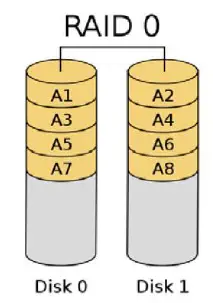
ПРЕДУПРЕЖДЕНИЕ!!
Въпреки че функцията RAID 0 може да подобри ефективността на достъпа, тя не предоставя никаква устойчивост на грешки. Горещото включване на всички твърди дискове на диска RAID 0 ще причини повреда или загуба на данни.
RAID 1 (огледално отразяване на данни)
RAID 1 се нарича дублиране на данни, което копира и поддържа идентично изображение на данни от едно устройство на второ устройство. Той осигурява защита на данните и повишава устойчивостта на грешки към цялата система, тъй като софтуерът за управление на дисков масив ще насочи всички приложения към оцелелото устройство, тъй като то съдържа пълно копие на данните в другото устройство, ако едното устройство се повреди.3

RAID 5 (Block Striping with Distributed Parity)
RAID 5 премахва данните и разпределя информацията за паритет между физическите устройства заедно с блоковете с данни. Тази организация повишава производителността чрез достъп до множество физически дискове едновременно за всяка операция, както и толерантността към грешки чрез предоставяне на данни за паритет. В случай на повреда на физическо устройство, данните могат да бъдат преизчислени от RAID системата въз основа на останалите данни и информацията за паритет. RAID 5 използва ефективно твърдите дискове и е най-универсалното RAID ниво. Работи добре за files, бази данни, приложения и web сървъри.

RAID 10 (Stripe Mirroring)
RAID 0 дисковете могат да бъдат дублирани с помощта на RAID 1 техники, което води до RAID 10 решение за подобрена производителност плюс устойчивост. Контролерът съчетава производителността на разделянето на данни (RAID 0) и устойчивостта на грешки на дублирането на диска (RAID 1). Данните се разделят на множество устройства и се дублират на друг набор от устройства.4

Предпазни мерки за RAID конфигурации
- Моля, използвайте два нови диска, ако създавате RAID 0 (стрипинг) масив за производителност. Препоръчително е да използвате две SATA устройства с еднакъв размер. Ако използвате две устройства с различни размери, твърдият диск с по-малък капацитет ще бъде основният размер за съхранение за всяко устройство. НапримерampНапример, ако единият твърд диск има 80 GB капацитет за съхранение, а другият твърд диск има 60 GB, максималният капацитет за съхранение за 80 GB устройство става 60 GB, а общият капацитет за съхранение за този комплект RAID 0 е 120 GB.
- Можете да използвате две нови устройства или съществуващо устройство и ново устройство, за да създадете RAID 1 (огледален) масив за защита на данните (новото устройство трябва да е със същия размер или по-голямо от съществуващото устройство). Ако използвате две устройства с различни размери, твърдият диск с по-малък капацитет ще бъде основният размер за съхранение. НапримерampНапример, ако единият твърд диск има 80 GB капацитет за съхранение, а другият има 60 GB, максималният капацитет за съхранение за комплекта RAID 1 е 60 GB.
- Моля, проверете състоянието на вашите твърди дискове, преди да настроите новия си RAID масив.
ПРЕДУПРЕЖДЕНИЕ!!
Моля, архивирайте вашите данни или създайте RAID функции. Когато създавате RAID, системата ще ви попита дали искате да „Изчистите данните от диска“ или „препоръчително е да shatyouYes“, a, тогава вашето бъдещо изграждане на данни ще работи в среда с минимални изисквания.
Конфигурация на UEFI RAID
Настройване на RAID масив с помощта на UEFI Setup Utility и инсталиране на Windows
СТЪПКА 1: Настройте UEFI и създайте RAID масив
- Докато системата се зарежда, натиснете клавиша [F2] или [Del], за да влезете в помощната програма за настройка на UEFI.
- Отидете на Advanced\Storage Configuration.
- Задайте „SATA Mode“ на .

- Отидете на Advanced\AMD PBS\AMD Common Platform Module и задайте „NVMe RAID mode“ на .

- Натиснете [F10], за да запазите промените си и да излезете, след което влезте отново в настройките на UEFI.
- След запазване на предварително променените настройки чрез [F10] и рестартиране на системата, подменюто „RAIDXpert2 Configuration Utility“ става достъпно. 7.

- Отидете на Advanced\RAIDXpert2 Configuration Utility\Array Management и след това изтрийте съществуващите дискови масиви, преди да създадете нов масив. Дори ако все още не сте конфигурирали RAID масив, може да се наложи първо да използвате „Изтриване на масив“.


- Отидете на Advanced\RAIDXpert2 Configuration Utility\Array Management\Create Array

- Изберете „RAID ниво“

- Изберете „Избор на физически дискове“.

- Променете „Select Media Type“ на „SSD“ или оставете на „BOTH“

 Изберете „Създаване на масив“.
- Изберете „Избор на физически дискове“.
- Натиснете [F10], за да запазите, за да излезете.
- *Моля, имайте предвид, че екранните снимки на UEFI, показани в това ръководство за инсталиране, са само за справка. Моля, обърнете се към ASRock webсайт за подробности за всеки модел. https://www.asrock.com/index.asp
Настройката на AMD RAID е обяснена и тествана
Спецификации
- Име на продукта: Ръководство за инсталиране на AMD RAID
- Функционалност: Конфигуриране на RAID функции с помощта на вградената помощна програма FastBuild BIOS
- Поддържани RAID нива: RAID 0, RAID 1, RAID 10
- Съвместимост: Зависи от модела на дънната платка
Инструкции за употреба на продукта
- Ръководство за инсталиране на AMD BIOS RAID
Ръководството за инсталиране на AMD BIOS RAID предоставя инструкции за конфигуриране на RAID функции с помощта на вградената помощна програма FastBuild BIOS в BIOS среда. - Въведение в RAID
RAID означава Redundant Array of Independent Disks, комбинирайки два или повече твърди диска в една логическа единица. За оптимална производителност използвайте идентични устройства от същия модел и капацитет, когато създавате RAID набор. - RAID 0 (Data Striping)
RAID 0 оптимизира два идентични твърди диска за паралелно четене и запис на данни, подобрявайки достъпа и съхранението на данни с увеличени скорости на трансфер на данни. - ПРЕДУПРЕЖДЕНИЕ:
RAID 0 не осигурява толерантност към грешки. Горещото включване на HDD в конфигурация RAID 0 може да причини повреда или загуба на данни. - RAID 1 (огледално отразяване на данни)
RAID 1 копира и поддържа идентично изображение на данни от едно устройство на второ устройство, осигурявайки защита на данните и устойчивост на грешки. - RAID 10 (Stripe Mirroring)
RAID 10 съчетава производителността на разделянето на данни (RAID 0) и устойчивостта на грешки на дублирането на диска (RAID 1) за подобрена производителност и устойчивост. - Предпазни мерки за RAID конфигурации
Когато създавате RAID 0 масив за производителност, използвайте два нови диска със същия размер. Използването на устройства с различни размери ще ограничи общия капацитет за съхранение до размера на по-малкото устройство. - Ръководство за инсталиране на AMD Windows RAID
Подробни инструкции за създаване и изтриване на RAID томове под Windows. - Създайте RAID том под Windows
Ръководство стъпка по стъпка за създаване на RAID том в Windows среда. - Изтриване на RAID масив под Windows
Инструкции за изтриване на RAID масив в Windows.
Ръководство за инсталиране на AMD BIOS RAID
Екранните снимки на BIOS в това ръководство са само за справка и може да се различават от точните настройки за вашата дънна платка. Действителните опции за настройка, които ще видите, ще зависят от дънната платка, която купувате. Моля, вижте страницата със спецификации на продукта на модела, който използвате, за информация относно поддръжката на RAID. Тъй като спецификациите на дънната платка и софтуерът на BIOS може да бъдат актуализирани, съдържанието на тази документация ще подлежи на промяна без предупреждение. Ръководство за инсталиране на AMD BIOS RAID е инструкция за вас да конфигурирате RAID функции с помощта на вградената помощна програма FastBuild BIOS в BIOS среда. След като направите SATA дискета с драйвер, натиснете [F2] или [Del], за да влезете в настройката на BIOS, за да зададете опцията на RAID режим, като следвате подробните инструкции на „Ръководството на потребителя“ в нашия CD за поддръжка, след което можете да започнете да използвате вградена RAID опция ROM помощна програма за конфигуриране на RAID.
Въведение в RAID
Терминът „RAID“ означава „Излишен масив от независими дискове“, който е метод, комбиниращ два или повече твърди диска в една логическа единица. За оптимална производителност, моля, инсталирайте идентични устройства от същия модел и капацитет, когато създавате RAID комплект.
RAID 0 (Data Striping)
RAID 0 се нарича разделяне на данни оптимизира два идентични твърди диска за четене и запис на данни в паралелни, подредени стекове. Това ще подобри достъпа и съхранението на данни, тъй като ще удвои скоростта на трансфер на данни само на един диск, докато двата твърди диска изпълняват същата работа като едно устройство, но при постоянна скорост на трансфер на данни.
ПРЕДУПРЕЖДЕНИЕ!!
Въпреки че функцията RAID 0 може да подобри ефективността на достъпа, тя не предоставя никаква устойчивост на грешки. Горещото включване на всички твърди дискове на диска RAID 0 ще причини повреда или загуба на данни.
RAID 1 (огледално отразяване на данни)
RAID 1 се нарича дублиране на данни, което копира и поддържа идентично изображение на данни от едно устройство на второ устройство. Той осигурява защита на данните и повишава устойчивостта на грешки към цялата система, тъй като софтуерът за управление на дисков масив ще насочи всички приложения към оцелелото устройство, тъй като то съдържа пълно копие на данните в другото устройство, ако едното устройство се повреди.3
RAID 5 (Block Striping with Distributed Parity)
RAID 5 премахва данните и разпределя информацията за паритет между физическите устройства заедно с блоковете с данни. Тази организация повишава производителността чрез достъп до множество физически дискове едновременно за всяка операция, както и толерантността към грешки чрез предоставяне на данни за паритет. В случай на повреда на физическо устройство, данните могат да бъдат преизчислени от RAID системата въз основа на останалите данни и информацията за паритет. RAID 5 използва ефективно твърдите дискове и е най-универсалното RAID ниво. Работи добре за files, бази данни, приложения и web сървъри.
RAID 10 (Stripe Mirroring)
RAID 0 дисковете могат да бъдат дублирани с помощта на RAID 1 техники, което води до RAID 10 решение за подобрена производителност плюс устойчивост. Контролерът съчетава производителността на разделянето на данни (RAID 0) и устойчивостта на грешки на дублирането на диска (RAID 1). Данните се разделят на множество устройства и се дублират на друг набор от устройства.4
Предпазни мерки за RAID конфигурации
- Моля, използвайте два нови диска, ако създавате RAID 0 (стрипинг) масив за производителност. Препоръчително е да използвате две SATA устройства с еднакъв размер. Ако използвате две устройства с различни размери, твърдият диск с по-малък капацитет ще бъде основният размер за съхранение за всяко устройство. НапримерampНапример, ако единият твърд диск има 80 GB капацитет за съхранение, а другият твърд диск има 60 GB, максималният капацитет за съхранение за 80 GB устройство става 60 GB, а общият капацитет за съхранение за този комплект RAID 0 е 120 GB.
- Можете да използвате две нови устройства или съществуващо устройство и ново устройство, за да създадете RAID 1 (огледален) масив за защита на данните (новото устройство трябва да е със същия размер или по-голямо от съществуващото устройство). Ако използвате две устройства с различни размери, твърдият диск с по-малък капацитет ще бъде основният размер за съхранение. НапримерampНапример, ако единият твърд диск има 80 GB капацитет за съхранение, а другият има 60 GB, максималният капацитет за съхранение за комплекта RAID 1 е 60 GB.
- Моля, проверете състоянието на вашите твърди дискове, преди да настроите новия си RAID масив.
ПРЕДУПРЕЖДЕНИЕ!!
Моля, архивирайте вашите данни или създайте RAID функции. Когато създавате RAID, системата ще ви попита дали искате да „Изчистите данните от диска“ или „препоръчително е да shatyouYes“, a, тогава вашето бъдещо изграждане на данни ще работи в среда с минимални изисквания.
Конфигурация на UEFI RAID
Настройване на RAID масив с помощта на UEFI Setup Utility и инсталиране на Windows
СТЪПКА 1: Настройте UEFI и създайте RAID масив
- Докато системата се зарежда, натиснете клавиша [F2] или [Del], за да влезете в помощната програма за настройка на UEFI.
- Отидете на Advanced\Storage Configuration.
- Задайте „SATA Mode“ на .
- Отидете на Advanced\AMD PBS\AMD Common Platform Module и задайте „NVMe RAID mode“ на .
- Натиснете [F10], за да запазите промените си и да излезете, след което влезте отново в настройките на UEFI.
- След запазване на предварително променените настройки чрез [F10] и рестартиране на системата, подменюто „RAIDXpert2 Configuration Utility“ става достъпно. 7.
- Отидете на Advanced\RAIDXpert2 Configuration Utility\Array Management и след това изтрийте съществуващите дискови масиви, преди да създадете нов масив. Дори ако все още не сте конфигурирали RAID масив, може да се наложи първо да използвате „Изтриване на масив“.
- Отидете на Advanced\RAIDXpert2 Configuration Utility\Array Management\Create Array
- Изберете „RAID ниво“
- Изберете „Избор на физически дискове“.
- Променете „Select Media Type“ на „SSD“ или оставете на „BOTH“
- Изберете „Създаване на масив“.
- Изберете „Избор на физически дискове“.
- Натиснете [F10], за да запазите, за да излезете.
- *Моля, имайте предвид, че екранните снимки на UEFI, показани в това ръководство за инсталиране, са само за справка. Моля, обърнете се към ASRock webсайт за подробности за всеки модел. https://www.asrock.com/index.asp
Настройката на AMD RAID е обяснена и тествана
Спецификации
- Име на продукта: Ръководство за инсталиране на AMD RAID
- Функционалност: Конфигуриране на RAID функции с помощта на вградената помощна програма FastBuild BIOS
- Поддържани RAID нива: RAID 0, RAID 1, RAID 10
- Съвместимост: Зависи от модела на дънната платка
Инструкции за употреба на продукта
- Ръководство за инсталиране на AMD BIOS RAID
Ръководството за инсталиране на AMD BIOS RAID предоставя инструкции за конфигуриране на RAID функции с помощта на вградената помощна програма FastBuild BIOS в BIOS среда. - Въведение в RAID
RAID означава Redundant Array of Independent Disks, комбинирайки два или повече твърди диска в една логическа единица. За оптимална производителност използвайте идентични устройства от същия модел и капацитет, когато създавате RAID набор. - RAID 0 (Data Striping)
RAID 0 оптимизира два идентични твърди диска за паралелно четене и запис на данни, подобрявайки достъпа и съхранението на данни с увеличени скорости на трансфер на данни. - ПРЕДУПРЕЖДЕНИЕ:
RAID 0 не осигурява толерантност към грешки. Горещото включване на HDD в конфигурация RAID 0 може да причини повреда или загуба на данни. - RAID 1 (огледално отразяване на данни)
RAID 1 копира и поддържа идентично изображение на данни от едно устройство на второ устройство, осигурявайки защита на данните и устойчивост на грешки. - RAID 10 (Stripe Mirroring)
RAID 10 съчетава производителността на разделянето на данни (RAID 0) и устойчивостта на грешки на дублирането на диска (RAID 1) за подобрена производителност и устойчивост. - Предпазни мерки за RAID конфигурации
Когато създавате RAID 0 масив за производителност, използвайте два нови диска със същия размер. Използването на устройства с различни размери ще ограничи общия капацитет за съхранение до размера на по-малкото устройство. - Ръководство за инсталиране на AMD Windows RAID
Подробни инструкции за създаване и изтриване на RAID томове под Windows. - Създайте RAID том под Windows
Ръководство стъпка по стъпка за създаване на RAID том в Windows среда. - Изтриване на RAID масив под Windows
Инструкции за изтриване на RAID масив в Windows.
Ръководство за инсталиране на AMD BIOS RAID
Екранните снимки на BIOS в това ръководство са само за справка и може да се различават от точните настройки за вашата дънна платка. Действителните опции за настройка, които ще видите, ще зависят от дънната платка, която купувате. Моля, вижте страницата със спецификации на продукта на модела, който използвате, за информация относно поддръжката на RAID. Тъй като спецификациите на дънната платка и софтуерът на BIOS може да бъдат актуализирани, съдържанието на тази документация ще подлежи на промяна без предупреждение. Ръководство за инсталиране на AMD BIOS RAID е инструкция за вас да конфигурирате RAID функции с помощта на вградената помощна програма FastBuild BIOS в BIOS среда. След като направите SATA дискета с драйвер, натиснете [F2] или [Del], за да влезете в настройката на BIOS, за да зададете опцията на RAID режим, като следвате подробните инструкции на „Ръководството на потребителя“ в нашия CD за поддръжка, след което можете да започнете да използвате вградена RAID опция ROM помощна програма за конфигуриране на RAID.
Въведение в RAID
Терминът „RAID“ означава „Излишен масив от независими дискове“, който е метод, комбиниращ два или повече твърди диска в една логическа единица. За оптимална производителност, моля, инсталирайте идентични устройства от същия модел и капацитет, когато създавате RAID комплект.
RAID 0 (Data Striping)
RAID 0 се нарича разделяне на данни оптимизира два идентични твърди диска за четене и запис на данни в паралелни, подредени стекове. Това ще подобри достъпа и съхранението на данни, тъй като ще удвои скоростта на трансфер на данни само на един диск, докато двата твърди диска изпълняват същата работа като едно устройство, но при постоянна скорост на трансфер на данни.
ПРЕДУПРЕЖДЕНИЕ!!
Въпреки че функцията RAID 0 може да подобри ефективността на достъпа, тя не предоставя никаква устойчивост на грешки. Горещото включване на всички твърди дискове на диска RAID 0 ще причини повреда или загуба на данни.
RAID 1 (огледално отразяване на данни)
RAID 1 се нарича дублиране на данни, което копира и поддържа идентично изображение на данни от едно устройство на второ устройство. Той осигурява защита на данните и повишава устойчивостта на грешки към цялата система, тъй като софтуерът за управление на дисков масив ще насочи всички приложения към оцелелото устройство, тъй като то съдържа пълно копие на данните в другото устройство, ако едното устройство се повреди.3
RAID 5 (Block Striping with Distributed Parity)
RAID 5 премахва данните и разпределя информацията за паритет между физическите устройства заедно с блоковете с данни. Тази организация повишава производителността чрез достъп до множество физически дискове едновременно за всяка операция, както и толерантността към грешки чрез предоставяне на данни за паритет. В случай на повреда на физическо устройство, данните могат да бъдат преизчислени от RAID системата въз основа на останалите данни и информацията за паритет. RAID 5 използва ефективно твърдите дискове и е най-универсалното RAID ниво. Работи добре за files, бази данни, приложения и web сървъри.
RAID 10 (Stripe Mirroring)
RAID 0 дисковете могат да бъдат дублирани с помощта на RAID 1 техники, което води до RAID 10 решение за подобрена производителност плюс устойчивост. Контролерът съчетава производителността на разделянето на данни (RAID 0) и устойчивостта на грешки на дублирането на диска (RAID 1). Данните се разделят на множество устройства и се дублират на друг набор от устройства.4
Предпазни мерки за RAID конфигурации
- Моля, използвайте два нови диска, ако създавате RAID 0 (стрипинг) масив за производителност. Препоръчително е да използвате две SATA устройства с еднакъв размер. Ако използвате две устройства с различни размери, твърдият диск с по-малък капацитет ще бъде основният размер за съхранение за всяко устройство. НапримерampНапример, ако единият твърд диск има 80 GB капацитет за съхранение, а другият твърд диск има 60 GB, максималният капацитет за съхранение за 80 GB устройство става 60 GB, а общият капацитет за съхранение за този комплект RAID 0 е 120 GB.
- Можете да използвате две нови устройства или съществуващо устройство и ново устройство, за да създадете RAID 1 (огледален) масив за защита на данните (новото устройство трябва да е със същия размер или по-голямо от съществуващото устройство). Ако използвате две устройства с различни размери, твърдият диск с по-малък капацитет ще бъде основният размер за съхранение. НапримерampНапример, ако единият твърд диск има 80 GB капацитет за съхранение, а другият има 60 GB, максималният капацитет за съхранение за комплекта RAID 1 е 60 GB.
- Моля, проверете състоянието на вашите твърди дискове, преди да настроите новия си RAID масив.
ПРЕДУПРЕЖДЕНИЕ!!
Моля, архивирайте вашите данни или създайте RAID функции. Когато създавате RAID, системата ще ви попита дали искате да „Изчистите данните от диска“ или „препоръчително е да shatyouYes“, a, тогава вашето бъдещо изграждане на данни ще работи в среда с минимални изисквания.
Конфигурация на UEFI RAID
Настройване на RAID масив с помощта на UEFI Setup Utility и инсталиране на Windows
СТЪПКА 1: Настройте UEFI и създайте RAID масив
- Докато системата се зарежда, натиснете клавиша [F2] или [Del], за да влезете в помощната програма за настройка на UEFI.
- Отидете на Advanced\Storage Configuration.
- Задайте „SATA Mode“ на .
- Отидете на Advanced\AMD PBS\AMD Common Platform Module и задайте „NVMe RAID mode“ на .
- Натиснете [F10], за да запазите промените си и да излезете, след което влезте отново в настройките на UEFI.
- След запазване на предварително променените настройки чрез [F10] и рестартиране на системата, подменюто „RAIDXpert2 Configuration Utility“ става достъпно. 7.
- Отидете на Advanced\RAIDXpert2 Configuration Utility\Array Management и след това изтрийте съществуващите дискови масиви, преди да създадете нов масив. Дори ако все още не сте конфигурирали RAID масив, може да се наложи първо да използвате „Изтриване на масив“.
- Отидете на Advanced\RAIDXpert2 Configuration Utility\Array Management\Create Array
- Изберете „RAID ниво“
- Изберете „Избор на физически дискове“.
- Променете „Select Media Type“ на „SSD“ или оставете на „BOTH“
- Изберете „Създаване на масив“.
- Изберете „Избор на физически дискове“.
- Натиснете [F10], за да запазите, за да излезете.
- *Моля, имайте предвид, че екранните снимки на UEFI, показани в това ръководство за инсталиране, са само за справка. Моля, обърнете се към ASRock webсайт за подробности за всеки модел. https://www.asrock.com/index.asp
СТЪПКА 2: Изтеглете драйвер от ASRock webсайт
Моля, изтеглете драйвера “SATA Floppy Image” от ASRock webсайт (https://www.asrock.com/index.asp) и разархивирайте file към вашето USB флаш устройство. Обикновено можете да използвате и RAID драйвера, предлаган чрез AMD webсайт.

СТЪПКА 3: Инсталиране на Windows
Поставете USB устройството с инсталация на Windows 11 files. След това рестартирайте системата. Докато системата се зарежда, моля, натиснете [F11], за да отворите менюто за зареждане, което е показано на тази снимка. Трябва да посочи USB устройството като UEFI устройство. Моля, изберете това, от което да стартирате. Ако системата се рестартира в този момент, моля, отворете отново менюто за стартиране [F11].

- Когато страницата за избор на диск се покаже по време на инсталационния процес на Windows, моля щракнете . Не се опитвайте да изтриете или да създадете какъвто и да е дял на този етап.

- Кликнете за да намерите драйвера на вашето USB флаш устройство. Трябва да се заредят три драйвера. Това е първото. Имената на папките може да изглеждат различно в зависимост от пакета на драйвера, който използвате.


- Изберете „AMD-RAID Bottom Device“ и след това щракнете .

- Заредете втория драйвер.

- Изберете „AMD-RAID контролер“ и след това щракнете .

- Заредете третия драйвер.

- Изберете „AMD-RAID Config Device“ и след това щракнете .

- След като се зареди третият драйвер, се появява RAID диск. Изберете неразпределено пространство и след това щракнете .

- Моля, следвайте инструкциите за инсталиране на Windows, за да завършите процеса.

- След като инсталацията на Windows приключи, моля, инсталирайте драйверите от ASRock webсайт. https://www.asrock.com/index.asp
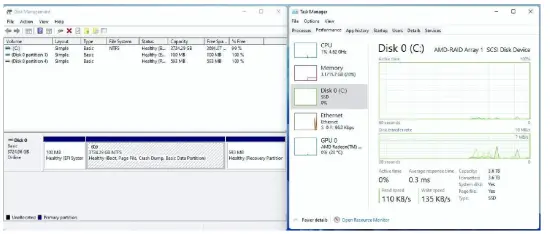
- Отидете в менюто за зареждане и задайте „Опция за зареждане №1“ на .

Ръководство за инсталиране на AMD Windows RAID
Внимание:
Тази глава описва как да конфигурирате RAID том под Windows. Можете да използвате за следните сценарии:
- Windows е инсталиран на 2.5” или 3.5” SATA SSD или HDD. Искате да конфигурирате RAID том с NVMe M.2 SSD.
- Windows е инсталиран на NVMe M.2 SSD. Искате да конфигурирате RAID том с 2.5” или 3.5” SATA SSD или HDD.
Създайте RAID том под Windows
- Влезте в помощната програма за настройка на UEFI, като натиснете или веднага след като включите компютъра.
- Задайте опцията „SATA Mode“ на . (Ако използвате NVMe SSD за RAID конфигурация, моля, пропуснете тази стъпка)

- Отидете на Advanced\AMD PBS\AMD Common Platform Module и задайте „NVMe RAID mode“ на . (Ако използвате 2.5” или 3.5” SATA устройства за RAID конфигурация, моля, пропуснете тази стъпка)

- Натиснете “F10”, за да запазите настройката и да рестартирате Windows.
- Инсталирайте „AMD RAID Installer“ от AMD webсайт:
- https://www.amd.com/en/support Изберете „Чипсети“,
- изберете вашия сокет и чипсет и щракнете върху „Изпращане“.
- Моля, намерете „AMD RAID Installer“.

- След като инсталирате „AMD RAID Installer“, моля, стартирайте „RAIDXpert2“ като администратор.

- Намерете „Масив“ в менюто и щракнете върху „Създаване“.

- Изберете типа RAID, дисковете, които искате да използвате за RAID, капацитета на обема и след това създайте RAID масива.

- В Windows отворете „Управление на дискове“. Ще бъдете подканени да инициализирате диска. Моля, изберете „GPT“ и щракнете върху „OK“.

- Щракнете с десния бутон върху секцията „Неразпределено“ на диска и създайте нов прост том.

- Следвайте „Съветника за нов прост том“, за да създадете нов том.

- Изчакайте малко системата да създаде силата на звука.

- След създаването на тома, RAID е достъпен за използване.

Изтриване на RAID масив под Windows.
- Изберете масива, който искате да изтриете.

- Намерете „Масив“ в менюто и щракнете върху „Изтриване“.

- Щракнете върху „Да“, за да потвърдите.

ЧЗВ
- Въпрос: Каква е целта на RAID конфигурациите?
A: RAID конфигурациите комбинират множество твърди дискове за подобрена производителност, защита на данните и толерантност към грешки. - Въпрос: Мога ли да смесвам твърди дискове с различни размери в RAID настройвам?
A: Препоръчително е да използвате идентични дискове с еднакъв размер в RAID настройка. Използването на устройства с различен размер може да ограничи капацитета за съхранение.
Документи / Ресурси
 |
Настройката на AMD RAID е обяснена и тествана [pdf] Ръководство за инсталиране RAID настройка обяснена и тествана, RAID, настройка обяснена и тествана и тествана |


