1. Въведение
Това ръководство за потребителя предоставя подробни инструкции за комплекта дисплей Waveshare Raspberry Pi 4 Model B. То обхваща сглобяването, настройката, работата и поддръжката на вашия 7-инчов капацитивен сензорен LCD дисплей, предназначен за Raspberry Pi 4. Моля, прочетете внимателно това ръководство преди употреба, за да осигурите правилната функционалност и да увеличите максимално опита си с продукта.
2. Съдържание на пакета
Проверете дали всички изброени по-долу артикули са включени в пакета ви. Ако някои компоненти липсват или са повредени, моля, свържете се с отдела за обслужване на клиенти.

Изображение: Всички компоненти, включени в комплекта за показване на Waveshare Raspberry Pi 4.
- 7-инчов капацитивен сензорен LCD дисплей
- Акрилен калъф (черен/бял)
- HDMI кабел
- USB-A към Micro-USB кабел (за докосване и захранване)
- Захранващ адаптер
- Микро SD карта (16GB)
- Четец на микро SD карти
- Винтове и дистанционни елементи за монтаж
3. Продуктът свършиview
Комплектът дисплей Waveshare Raspberry Pi 4 Model B комбинира 7-инчов капацитивен сензорен екран с висока резолюция с основни аксесоари, което ви позволява да изградите компактно, многофункционално компютърно решение с вашия Raspberry Pi 4.
3.1 Характеристики на Raspberry Pi 4 Model B (платката Raspberry Pi се продава отделно)
Изображение: Разположение на платката на Raspberry Pi 4 Model B с обозначени ключови компоненти.
- Процесор: Broadcom BCM2711, четириядрен Cortex-A72 (ARM v8) 64-битов SoC @ 1.5 GHz
- Памет: LPDDR4-2400 SDRAM (налична в опции от 1GB, 2GB, 4GB или 8GB)
- Свързване: 2.4 GHz и 5.0 GHz безжична връзка IEEE 802.11ac, Bluetooth 5.0, Gigabit Ethernet
- USB портове: 2 × USB 3.0 порта, 2 × USB 2.0 порта
- Видео и звук: 2 × micro-HDMI порта (поддържат се до 4Kp60), 2-лентов MIPI DSI дисплей порт, 2-лентов MIPI CSI порт за камера, 4-пинов стерео аудио и композитен видео порт
- GPIO: 40-пинов GPIO конектор
- мощност: 5V DC през USB-C конектор (препоръчва се минимум 3A)
4. Ръководство за настройка
Следвайте тези стъпки, за да сглобите и настроите вашия Waveshare Raspberry Pi 4 Display Kit.
4.1 Сглобяване на хардуер

Изображение: Напълно сглобен комплект за показване на Waveshare Raspberry Pi 4.
- Подгответе Raspberry Pi: Уверете се, че вашата платка Raspberry Pi 4 Model B е готова.
- Монтиране на Raspberry Pi: Прикрепете платката Raspberry Pi 4 към определените точки за монтаж на задния панел на акрилния корпус, като използвате предоставените винтове и дистанционни елементи.
- Свържете дисплея: Свържете 7-инчовия LCD дисплей към Raspberry Pi 4. Обикновено това включва свързване на HDMI кабела от дисплея към един от micro-HDMI портовете на Raspberry Pi и USB-A към Micro-USB кабела за сензорна функционалност и захранване.
- Сглобете кутията: Закрепете предния панел на акрилния корпус около дисплея и след това го прикрепете към задния панел, като обхванете Raspberry Pi и дисплея. Уверете се, че всички кабели са правилно прокарани и не са прищипани.
- Прикрепете стойката: Сглобете и прикрепете включената стойка към дъното на кутията за стабилно позициониране. Стойката често позволява регулиране viewъгли на завъртане (напр. 45° или 60°).
4.2 Конфигурация на софтуера
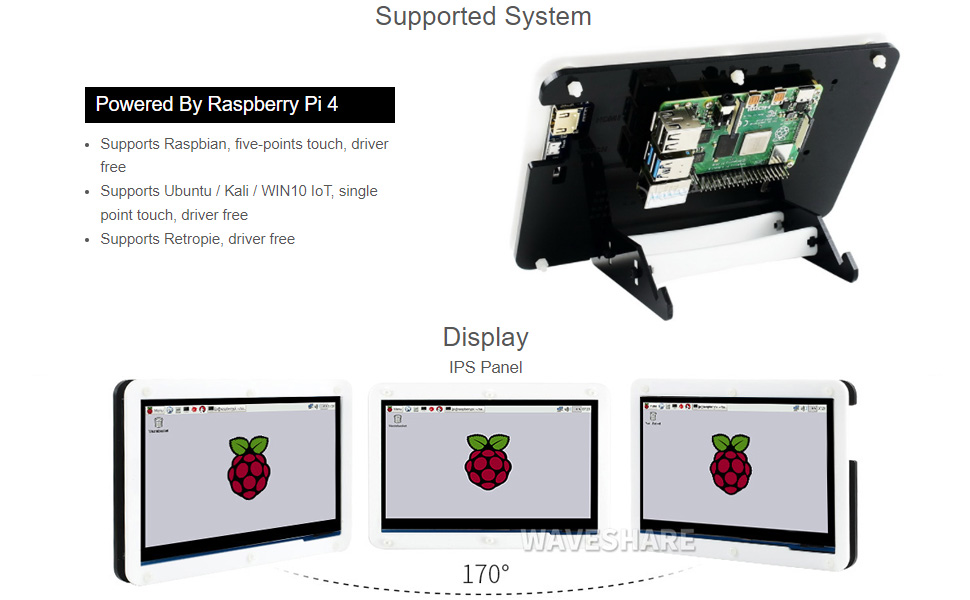
7-инчовият капацитивен сензорен LCD дисплей на Waveshare е проектиран за работа без драйвери с няколко популярни операционни системи.
- Инсталиране на операционна система: Инсталирайте предпочитаната от вас операционна система (напр. Raspbian, Ubuntu, Kali, WIN10 IoT, Retropie) върху предоставената 16GB Micro SD карта, като използвате подходящ инструмент за обработка на изображения (напр. Raspberry Pi Imager).
- Поставете SD карта: Поставете подготвената Micro SD карта в слота за Micro SD карта на Raspberry Pi.
- Включване: Свържете захранващия адаптер към дисплея. Raspberry Pi и дисплеят трябва да се включат автоматично.
- Работа без шофьор: За повечето поддържани системи, дисплеят и сензорният екран ще работят автоматично, без инсталиране на допълнителни драйвери.
5. Инструкции за работа
5.1 Сензорна функционалност

Изображение: Потребител, взаимодействащ с капацитивния сензорен екран.
- 7-инчовият дисплей е с капацитивен сензорен панел, поддържащ до петточково докосване.
- Уверете се, че USB кабелът за докосване е здраво свързан между дисплея и Raspberry Pi, за да функционира докосването.
- Жестовете с докосване и възможностите за мултитъч ще зависят от операционната система и приложенията, работещи на вашия Raspberry Pi.
5.2 Поддържани операционни системи
Комплектът дисплей предлага широка съвместимост с различни операционни системи на Raspberry Pi:
- Малина: Поддържа петточково докосване, без драйвер.
- Ubuntu / Kali / WIN10 Интернет на нещата: Поддържа едноточково докосване, без драйвер.
- Ретропие: Поддържа работа без драйвер.
6. Спецификации
| Характеристика | Спецификация |
|---|---|
| Размер на дисплея | 7 инча |
| Докоснете Тип | Капацитивен, до 5 точки |
| Интерфейс | HDMI за дисплей, USB за сензорен екран |
| Съвместимост | Raspberry Pi 4 Модел B |
| Поддръжка на операционна система | Raspbian, Ubuntu, Kali, WIN10 IoT, Retropie |
| Капацитет на паметта (SD карта) | 16 GB |
| Тегло на артикула | 1.28 паунда |
| Номер на модела | PI4B Достъп до дисплея |
| производител | Waveshare |
7. Поддръжка
- Почистване: Използвайте мека кърпа без власинки, за да избършете внимателно екрана. За упорити замърсявания, леко намажетеampИзбършете кърпата с вода или почистващ препарат за екрани. Избягвайте агресивни химикали или абразивни материали.
- Съхранение: Когато не се използва, съхранявайте комплекта на хладно и сухо място, далеч от пряка слънчева светлина и екстремни температури.
- Обработка: Работете внимателно с дисплея и платката Raspberry Pi, за да избегнете физически повреди. Избягвайте да прилагате прекомерен натиск върху екрана.
8. Отстраняване на проблеми
8.1 Няма изход за дисплей
- Проверете захранването: Уверете се, че захранващият адаптер е здраво свързан към дисплея и е включен в работещ електрически контакт.
- HDMI връзка: Проверете дали HDMI кабелът е здраво свързан между дисплея и micro-HDMI порта на Raspberry Pi. Опитайте друг micro-HDMI порт, ако има такъв.
- SD карта: Уверете се, че Micro SD картата с правилно инсталирана операционна система е поставена правилно в Raspberry Pi.
- Захранване: Уверете се, че вашият Raspberry Pi получава достатъчно захранване (за Raspberry Pi 4 се препоръчва захранване с USB-C 5V/3A).
8.2 Сензорната функционалност не работи
- USB връзка: Проверете дали USB-A към Micro-USB кабелът е здраво свързан от дисплея към USB порт на Raspberry Pi.
- Поддръжка на операционната система: Уверете се, че вашата операционна система поддържа сензорната функционалност на този дисплей. Въпреки че повечето не изискват драйвери, някои конфигурации може да изискват специфични настройки.
- Рестартиране: Опитайте да рестартирате Raspberry Pi.
8.3 Трептене или нестабилност на екрана
- Захранване: Уверете се, че се използва стабилно и достатъчно захранване както за дисплея, така и за Raspberry Pi.
- Цялост на кабела: Проверете HDMI и USB кабелите за евентуални повреди или хлабави връзки.
9. Гаранция и поддръжка
За информация относно гаранцията, техническа поддръжка или допълнителна помощ, моля, обърнете се към официалния уебсайт на Waveshare. webсайт или се свържете с вашия търговец на дребно. Запазете касовата си бележка като доказателство за покупка при гаранционни рекламации.