1. Въведение
This manual provides detailed instructions for the MESWAO 15.6 Inch Android 14 Tablet, model MES-B3. It covers essential information regarding product features, setup, operation, maintenance, and troubleshooting to ensure optimal performance and user experience. Please read this manual thoroughly before using your device.
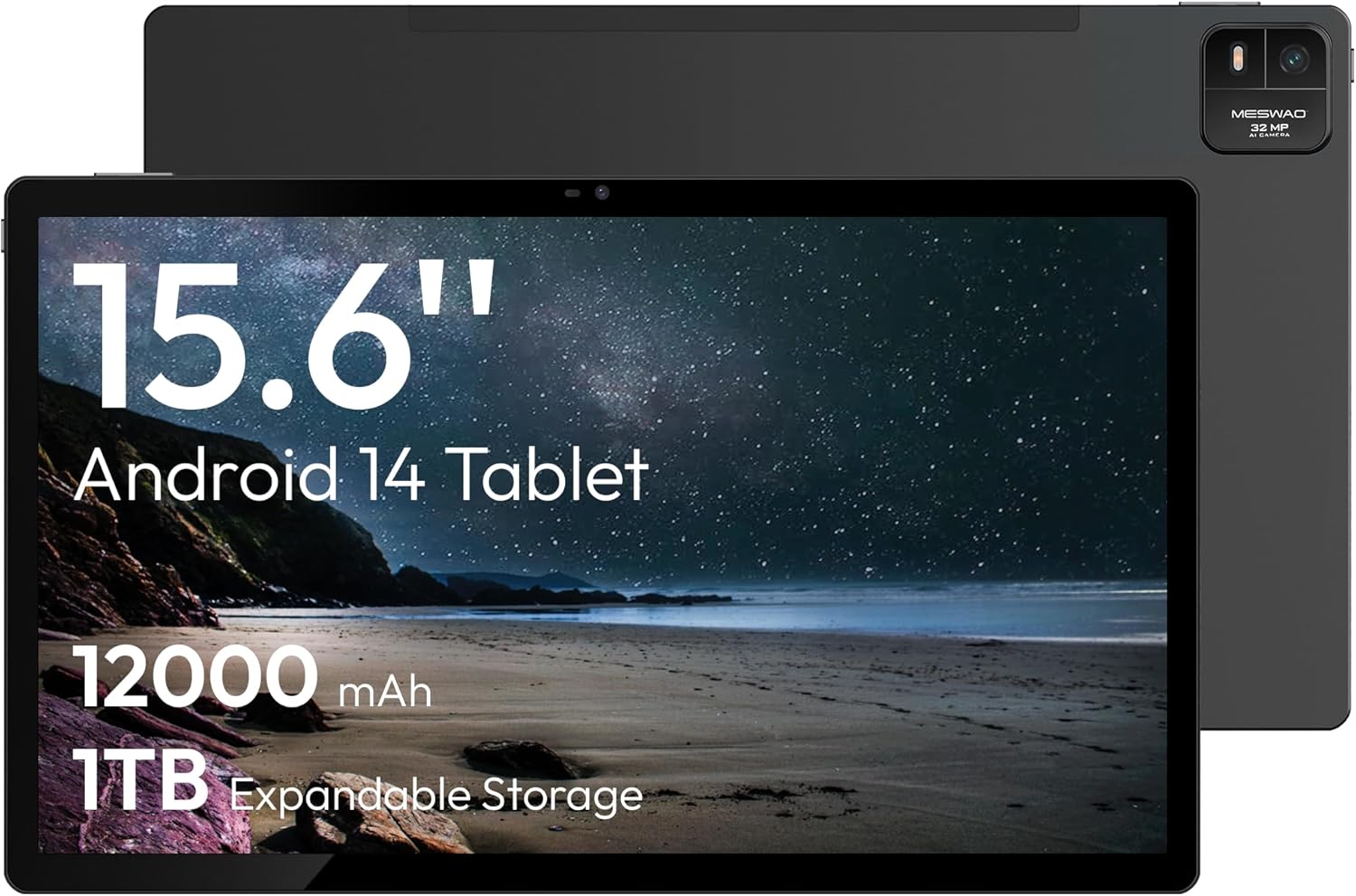
Figure 1.1: MESWAO 15.6 Inch Android 14 Tablet. This image displays the front and back view of the tablet, highlighting its large screen and rear camera module.
2. Информация за безопасност
За да предотвратите повреда на устройството си или нараняване на себе си или други хора, моля, спазвайте следните предпазни мерки:
- Не излагайте таблета на екстремни температури, пряка слънчева светлина или висока влажност.
- Избягвайте изпускане или подлагане на таблета на силни удари.
- Използвайте само одобрени зарядни устройства и аксесоари.
- Не се опитвайте сами да разглобявате или поправяте таблета.
- Пазете таблетката далеч от вода и други течности.
- Observe all local regulations regarding the use of electronic devices.
3. Съдържание на пакета
Проверете дали всички елементи са налични в пакета:
- 15.6-inch Tablet x1
- 15W зарядно x1
- Type-C to 3.5mm Adapter x1
- USB-A to Type-C Adapter x1
- Stuck Pin x1 (for SIM/TF card tray)
4. Устройството е свършеноview
Familiarize yourself with the physical components of your MESWAO tablet.
4.1. Физически характеристики
- Предна камера: Located at the top center of the screen when held horizontally.
- Задна камера със светкавица: Located on the back, typically in a corner.
- Бутон за захранване: Usually on the side, used to power on/off or wake/sleep the device.
- Бутони за сила на звука: Регулирайте нивата на звука.
- USB-C порт: За зареждане и пренос на данни.
- Слот за TF карта: За разширяемо място за съхранение.
- Говорители: Quad speakers with 8 sound chambers for audio output.

Фигура 4.1: Надview of MESWAO Tablet's physical features. This image illustrates the location of stereo speakers, power and volume buttons, front camera, rear camera with flashlight, Type-C port, and TF card slot.
5. Настройка
5.1. Първоначално зареждане
Before first use, fully charge the tablet using the provided 15W charger and USB-C cable. Connect the charger to the USB-C port on the tablet and plug it into a power outlet. The battery indicator on the screen will show charging progress.

Figure 5.1: Tablet charging illustration. This image shows the tablet connected to a charger, displaying a charging icon and indicating 100% charge in 3.5 hours.
5.2. Включване / изключване на захранването
- За включване: Press and hold the Power button until the MESWAO logo appears.
- За изключване: Натиснете и задръжте бутона за захранване, докато се появи менюто с опции за захранване, след което изберете „Изключване“.
- За сън/събуждане: Натиснете за кратко бутона за захранване.
5.3. Първоначална конфигурация
При първото включване, следвайте инструкциите на екрана, за да настроите таблета си:
- Изберете предпочитания от вас език.
- Свържете се с Wi-Fi мрежа.
- Влезте с вашия Google акаунт или създайте нов.
- Review и приемате общите условия.
- Настройте заключване на екрана (ПИН, шаблон или парола).
5.4. Поставяне на TF карта
To expand storage, insert a TF (microSD) card:
- Намерете слота за TF карта отстрани на таблета.
- Use the provided stuck pin to gently eject the card tray.
- Place the TF card into the tray with the gold contacts facing down.
- Внимателно поставете обратно тавата в таблета.

Figure 5.2: Tablet storage capabilities. This image highlights the 128GB ROM and support for up to 1TB expandable storage via TF card.
6. Инструкции за работа
6.1. Основна навигация
The MESWAO tablet uses Android 14, offering intuitive touch-based navigation:
- Докоснете: Изберете елемент или отворете приложение.
- Плъзнете: Превъртане през екрани или списъци.
- Увеличаване с щипване и прищипване: Увеличаване или намаляване на съдържанието на екрана.
- Дълго натискане: Достъп до контекстни менюта или преместване на икони.

Figure 6.1: Android 14 operating system interface. This image displays various application icons and highlights features like smooth multitasking, parental control, and enhanced privacy.
6.2. Свързване към Wi-Fi
- Отидете на Настройки > Мрежа и интернет > Wi-Fi.
- Включване/изключване на Wi-Fi On.
- Изберете желаната мрежа от списъка.
- Въведете паролата, ако бъдете подканени, след което докоснете Свържете се.
6.3. Управление на приложения
- Инсталиране на приложения: Download from the Google Play Store.
- Деинсталиране на приложения: Long-press an app icon, then drag it to "Uninstall" or go to Настройки > Приложения.
- Close Apps: Swipe up from the bottom of the screen and swipe away the app card.
6.4. Използване на камерата
The tablet features a 32MP rear camera with flash and a 5MP front camera.
- Отворете Камера приложение.
- Докоснете бутона на затвора, за да направите снимка.
- Превключвайте между предна и задна камера, като използвате иконата за превключване на камерата.
- Access settings for flash, modes, and other options.
6.5. Управление на батерията
Батерията от 12000 mAh осигурява продължителна употреба. За да оптимизирате живота на батерията:
- Регулирайте яркостта на екрана.
- Затворете неизползваните приложения.
- Активирайте режима за пестене на батерията в Настройки > Батерия.
6.6. Свързаност
- Bluetooth: Pair with wireless headphones, speakers, or other devices via Настройки > Свързани устройства > Bluetooth.
- USB-C: Свържете се с компютър за file transfer or use with compatible USB-C accessories.
- Безжично предаване на екрана: Share your tablet's screen to a compatible smart TV or monitor. Access this feature from the Quick Settings panel or Настройки > Свързани устройства > Актьорски състав.
6.7. Настройки на звука
Adjust volume and audio output options:
- Use the physical volume buttons on the side of the tablet.
- Access detailed settings in Настройки > Звук и вибрация.
- The tablet supports multiple audio options, including USB-C audio and 3.5mm via the provided adapter.
7. Поддръжка
7.1. Почистване на таблета
За почистване на таблета използвайте мека кърпа без власинки. За упорити замърсявания, леко намажетеampИзбършете кърпата с вода или препарат за почистване на екрани, предназначен за електроника. Избягвайте агресивни химикали или абразивни материали.
7.2. Софтуерни актуализации
Редовно проверявайте за и инсталирайте актуализации на софтуера, за да осигурите оптимална производителност, сигурност и достъп до нови функции. Отидете на Настройки > система > Актуализация на системата.
7.3. Управление на съхранението
За да поддържате производителността, периодично управлявайте паметта на таблета си:
- Изтрийте ненужните приложения и files.
- Преместване на голямо files to the TF card or cloud storage.
- Изчистване на кеш данните за приложенията в Настройки > Приложения > [Име на приложението] > Памет и кеш.
8. Отстраняване на проблеми
Вижте следните често срещани проблеми и решения:
| проблем | Решение |
|---|---|
| Таблетът не се включва. | Уверете се, че батерията е заредена. Свържете зарядното устройство и изчакайте няколко минути, преди да опитате да включите отново. |
| Не може да се свърже с Wi-Fi. | Check if Wi-Fi is enabled. Verify the Wi-Fi password. Restart your router and the tablet. |
| Приложенията се сриват или замръзват. | Close background apps. Clear the app's cache. Restart the tablet. Ensure the app is updated. |
| Бавно изпълнение. | Free up storage space. Close unused apps. Restart the tablet. |
| Батерията се изтощава бързо. | Reduce screen brightness. Disable unused features like Bluetooth or GPS. Close background apps. Check battery usage in settings. |
9. Спецификации
Key technical specifications for the MESWAO 15.6 Inch Android 14 Tablet (MES-B3):
| Характеристика | детайл |
|---|---|
| Марка | МЕСВАО |
| Име на модела | MES-B3 |
| Операционна система | Android 14 |
| Размер на екрана | 15.6 инча |
| Резолюция на екрана | 1920 x 1080 Pixels (IPS HD) |
| Процесор | Octa-Core (MediaTek Helio G99, up to 2.2 GHz) |
| Графичен копроцесор | Мали-G57 |
| RAM (Memory Storage Capacity) | 6GB (DDR3 SDRAM) |
| Internal Storage (Flash Memory Size) | 128 GB |
| Разширяемо хранилище | До 1TB чрез TF карта |
| Резолюция на задната камера | 32 MP |
| Резолюция на предната камера | 5 MP |
| Капацитет на батерията | 12000mAh |
| Среден живот на батерията | 12 часа |
| Безжичен тип | 802.11a/b/g/n/ac (Wi-Fi 5) |
| Цвят | Сив |
| Тегло на артикула | 2.35 паунда |
| Размери на продукта (ДxШxВ) | 14.53 x 8.78 x 0.43 инча |
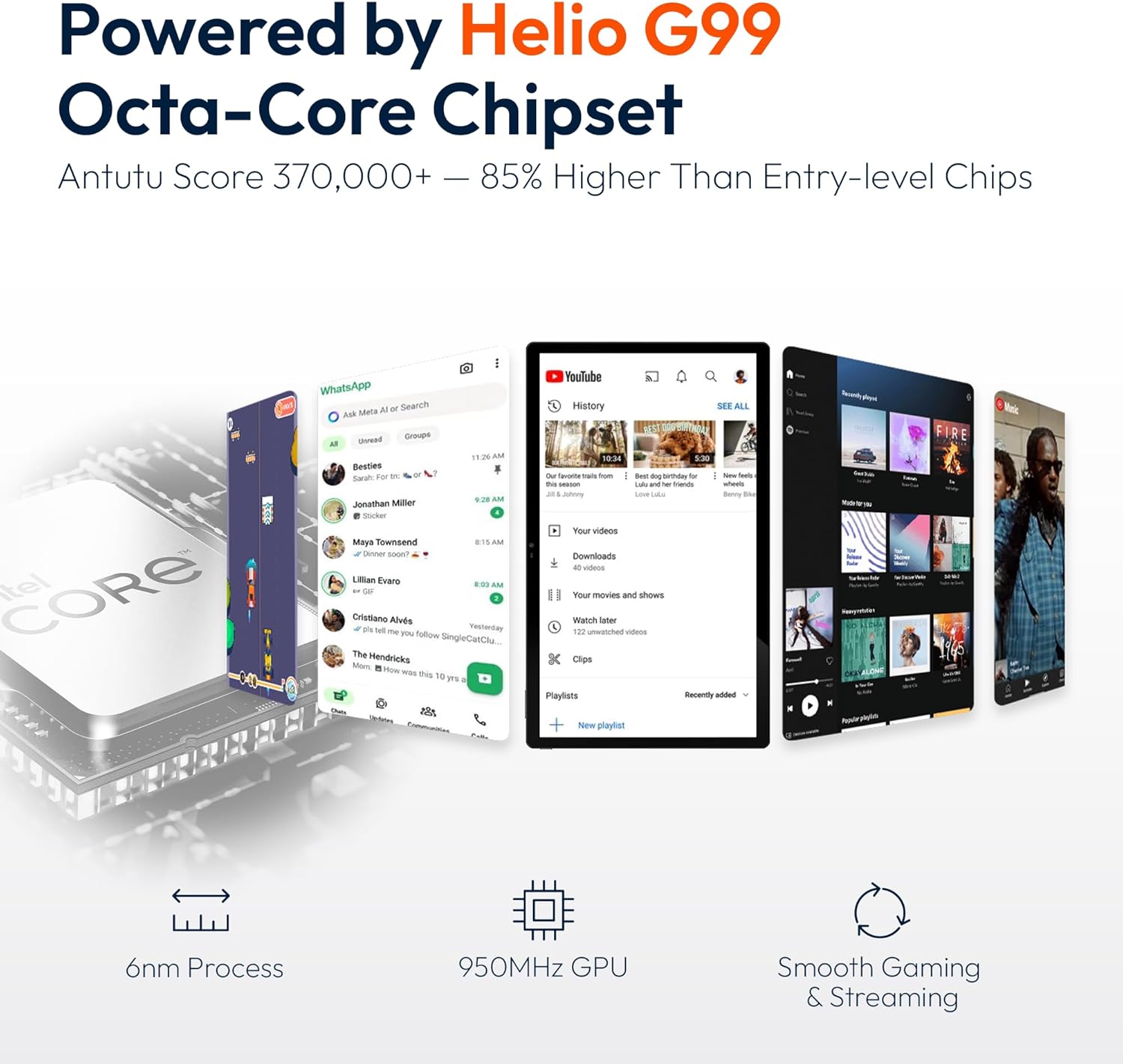
Figure 9.1: Processor and performance details. This image highlights the Helio G99 Octa-Core chipset, 6nm process, 950MHz GPU, and smooth gaming/streaming capabilities.
10. Гаранция и поддръжка
10.1. Гаранционна информация
The MESWAO 15.6 Inch Android 14 Tablet comes with a Гаранция 12 месеца covering manufacturing defects. Please retain your proof of purchase for warranty claims.
10.2. Поддръжка на клиенти
For technical assistance, troubleshooting, or warranty inquiries, please contact MESWAO customer support. They offer 24-часова поддръжка на клиенти и имам local service centers in the US, EU, and Japan.
- Метод за контакт: Refer to the contact information provided with your product packaging or visit the official MESWAO webсайт.
- Решение на проблема: Issues reported are typically responded to within 24 hours, with problems resolved or replaced according to policy.

Figure 10.1: MESWAO customer support and warranty details. This image highlights the 12-month warranty, 24-hour customer support, local after-sales centers, and quick response flow.


