Въведение
Това ръководство за потребителя предоставя подробни инструкции за настройка, работа и поддръжка на вашия Kogan 55" QLED 4K 144Hz Smart AI Google TV (модел: KAQL55XQ98GSTA). Моля, прочетете внимателно това ръководство, преди да използвате телевизора си, за да осигурите правилната му функционалност и да увеличите максимално възможностите си. viewопит. Запазете това ръководство за бъдещи справки.

Фигура 1: Kogan 55" QLED 4K 144Hz Smart AI Google TV
Това изображение показва 55-инчовия QLED 4K 144Hz Smart AI Google TV на Kogan отпред, подчертавайки тънките му рамки и яркия дисплей. Логото на Kogan се вижда в долния ляв ъгъл, а екранът показва цветен абстрактен мотив, подчертаващ неговата QLED технология.
Настройка
Разопаковане и първоначален преглед
Внимателно извадете телевизора от опаковката му. Проверете телевизора и всички аксесоари за евентуални повреди. Ако откриете някакви повреди, не продължавайте с настройката и незабавно се свържете с отдела за обслужване на клиенти на Kogan.
Монтиране на стойката или стенен монтаж
Вашият телевизор се предлага със стойка за поставяне на маса. За стенен монтаж е необходима VESA-съвместима стойка за стена (не е включена). Вижте инструкциите на стойката за стена за правилен монтаж.
- Монтаж на стойка:
- Поставете телевизора с екрана надолу върху мека, чиста повърхност, за да предотвратите повреда на екрана.
- Подравнете скобите на стойката с отворите за винтове в долната част на телевизора.
- Закрепете стойката с предоставените винтове. Уверете се, че стойката е здраво закрепена.
- Стенен монтаж:
Този телевизор поддържа стенен монтаж. Уверете се, че използвате съвместим стенен монтаж и следвайте инструкциите на производителя за безопасен и сигурен монтаж. За стенен монтаж се препоръчва професионален монтаж.
Свързване на периферни устройства
Свържете външни устройства, като например приемници, игрални конзоли или озвучителни системи, към входните портове на телевизора (HDMI, USB и др.).
- HDMI връзки: Използвайте HDMI кабели за видео и аудио с висока разделителна способност. Този телевизор разполага с множество HDMI входове.
- USB връзки: Свържете USB устройства за възпроизвеждане на мултимедия.
- Захранване: Включете захранващия кабел в захранващия вход на телевизора, след което в контакта на стената.
Инструкция за работа
Първоначална настройка и Google TV
При първото включване, телевизорът ще ви преведе през процеса на първоначална настройка, включително мрежова връзка, влизане в Google акаунт и сканиране на канали. Google TV интегрира любимите ви стрийминг услуги и съдържание в един персонализиран център.

Фигура 2: Използван интерфейс на Google TV
Това изображение изобразява двама души, удобно седнали в хол, viewчрез Kogan Google TV. Телевизионният екран показва интерфейса на Google TV с различни икони на приложения за стрийминг и препоръки за съдържание, илюстрирайки лесния за ползване характер на системата за смарт телевизори.

Фигура 3: Подробен начален екран на Google TV
Това изображение предоставя по-отблизо поглед към началния екран на Google TV, показваasinпрепоръки за съдържание като „Девет перфектни непознати“ и икони на различни приложения като Netflix, YouTube и Prime Video. Интерфейсът е изчистен и организиран, което прави откриването на съдържание интуитивно.

Фигура 4: Всички ваши любими приложения
Това изображение подчертава богатия избор от стрийминг приложения, достъпни на Kogan Google TV. То показва множество популярни лога на приложения, включително Netflix, Prime Video, Disney+, YouTube и Stan, подчертавайки способността на телевизора да служи като цялостен център за забавление.
Основни характеристики и функции
- QLED технология: Изживейте хипнотизиращо възпроизвеждане на цветовете и ярки визуализации благодарение на технологията Quantum Dot.
- 4K UHD резолюция: Насладете се на зашеметяваща яснота и детайлност с резолюция 3840 x 2160 пиксела.

Фигура 5: Визуално сравнение на Ultra HD (4K)
Това изображение визуално сравнява Full HD и Ultra HD (4K) резолюции, използвайки панорамен... view на лодки в чиста вода. 4K страната демонстрира значително по-ясно качество на картината и по-резки цветове, илюстрирайки подобреното поглъщащо усещане. viewизживяване, осигурено от 4K резолюция.
- 144Hz променлива честота на опресняване (VRR): Постигнете по-плавни визуализации без накъсване, особено полезни за динамични сцени и игри.

Фигура 6: Променлива честота на опресняване от 144Hz в действие
Това изображение илюстрира предимството на 144Hz променлива честота на опресняване (VRR) за игри. То показва разделен екран със състезателна игра, сравнявайки визуалното качество „Без 144Hz VRR“ (размазано) и „С 144Hz VRR“ (остро и плавно), подчертавайки подобреното игрово изживяване.
- Dolby Vision™: Насладете се на кинематографично потапяне с реалистични и ярки визуализации.
- Висок динамичен диапазон (HDR): Осигурява по-ярки акценти, по-добър контраст и по-реалистични цветове.
- Вграден Google Chromecast: Предавайте съдържание директно от вашия смартфон, лаптоп или таблет към вашия телевизор.
- Google Play Магазин: Достъп до над 400 000 филма, телевизионни епизоди, телевизия на живо и широка гама от приложения.
- Оценка на движението и компенсация на движението (MEMC): Подобрява яснотата и намалява размазването в бързо движещи се сцени за по-плавни визуализации.
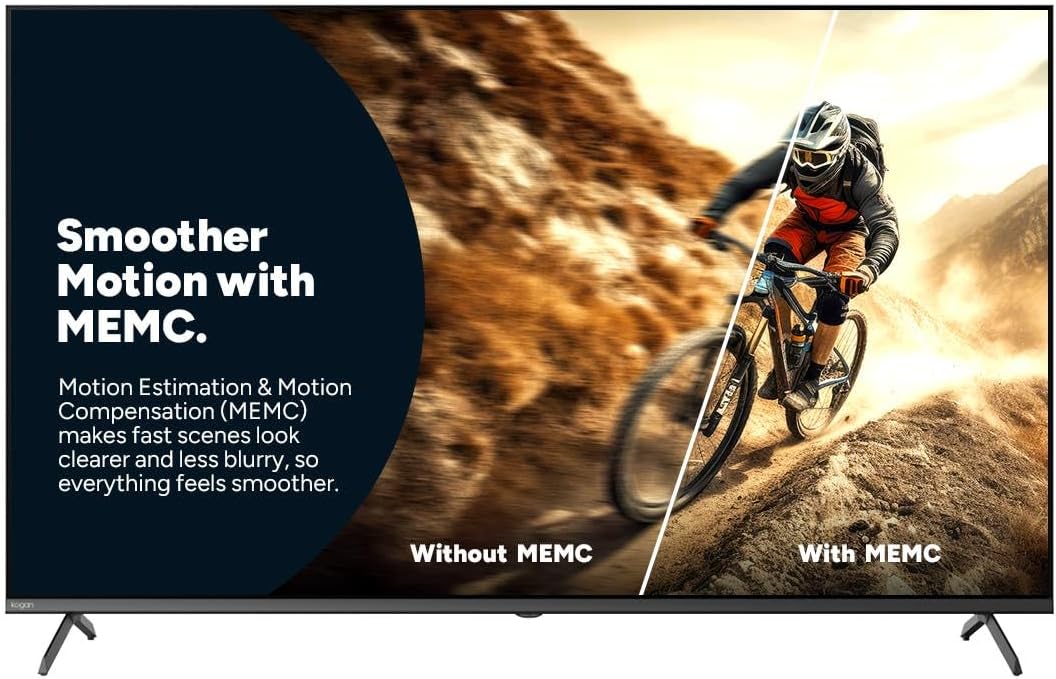
Фигура 7: По-плавно движение с MEMC
Това изображение демонстрира ефекта от Оценка на движението и Компенсация на движението (MEMC). То показва разделяне view на велосипедист в движение, сравнявайки визуалните ефекти „Без MEMC“ (размазано) и „С MEMC“ (по-ясно и по-плавно), илюстрирайки как MEMC подобрява яснотата на динамични сцени.
- Автоматичен режим с ниска латентност (ALLM): Автоматично намалява времето за реакция за ултраплавно и без забавяне игрово изживяване.
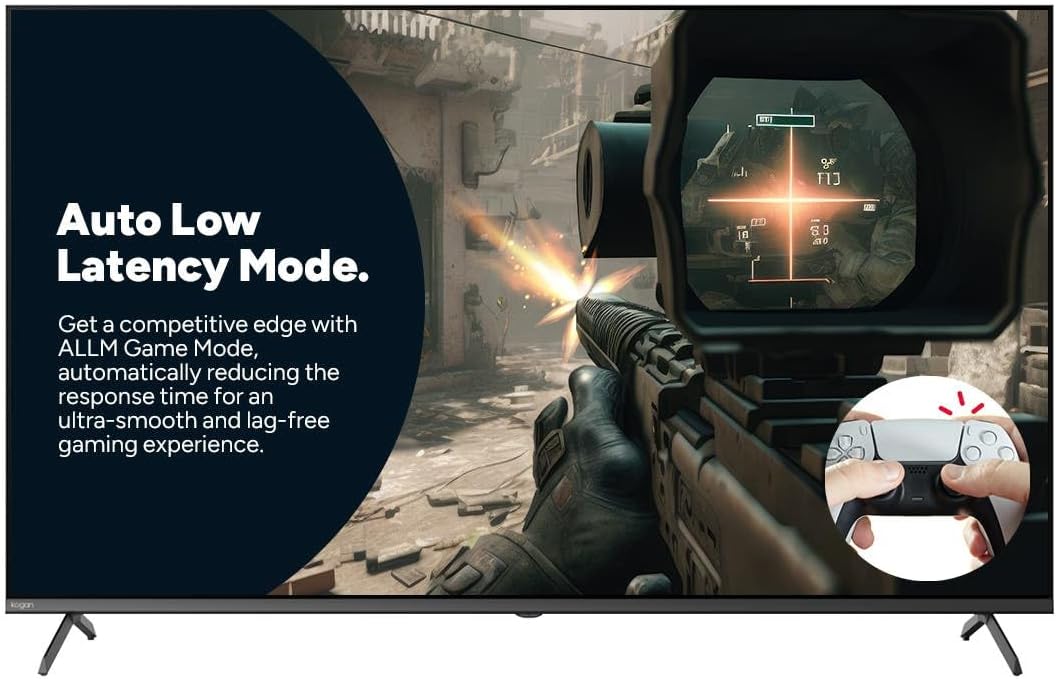
Фигура 8: Автоматичен режим с ниска латентност за игри
Това изображение подчертава предимствата на режима Auto Low Latency Mode (ALLM) за игри. То показва сцена от шутър от първо лице, като подчертава как ALLM автоматично намалява времето за реакция, осигурявайки конкурентно предимство с ултраплавен геймплей без забавяне.
Използване на дистанционно управление
Включеното дистанционно управление ви позволява да навигирате в интерфейса на Google TV, да регулирате настройките, да сменяте каналите и да управлявате свързани устройства. Запознайте се с разположението на бутоните за оптимална употреба.
Поддръжка
Почистване на телевизора
- екран: Внимателно избършете екрана с мека кърпа без власинки. За упорити петна използвайте почистващ препарат за екрани, специално предназначен за телевизори, нанесен върху кърпата, а не директно върху екрана.
- рамка: Избършете рамката и стойката на телевизора с мека, суха кърпа.
- Не използвай: Избягвайте използването на абразивни почистващи препарати, восъци или разтворители, тъй като те могат да повредят покритието на телевизора.
Общи грижи
- Осигурете адекватна вентилация около телевизора, за да предотвратите прегряване.
- Дръжте телевизора далеч от пряка слънчева светлина, източници на топлина и прекомерно количество прах.
- Изключвайте телевизора от контакта по време на гръмотевични бури или когато го оставяте без надзор за продължителни периоди от време.
Отстраняване на неизправности
Ако срещнете проблеми с вашия телевизор Kogan, вижте следните често срещани проблеми и решения. Ако проблемът продължава, свържете се с отдела за обслужване на клиенти на Kogan.
| проблем | Възможна причина/решение |
|---|---|
| Без захранване | Проверете дали захранващият кабел е добре включен в телевизора и в контакта. Уверете се, че контактът е под напрежение. Опитайте с друг контакт. |
| Няма картина/звук | Проверете дали е избран правилният входен източник (напр. HDMI 1, TV). Проверете кабелните връзки към външни устройства. Уверете се, че силата на звука не е заглушена или твърде ниска. |
| Дистанционното управление не работи | Проверете и сменете батериите. Уверете се, че няма препятствия между дистанционното управление и инфрачервения сензор на телевизора. |
| Лошо качество на картината | Проверете връзката на антената/кабела. Регулирайте настройките на картината (яркост, контраст, острота). Уверете се, че изходното съдържание е с високо качество. |
| Няма интернет връзка | Проверете Wi-Fi рутера и модема. Свържете се отново с Wi-Fi мрежата в настройките на телевизора. Опитайте да рестартирате телевизора и рутера. |
Спецификации
| Характеристика | детайл |
|---|---|
| Марка | Коган |
| Име на модела | Kogan 55" QLED 4K 144Hz Smart AI Google TV |
| Номер на модела | KAQL55XQ98GSTA |
| Размер на екрана | 55 инча |
| Технология на дисплея | QLED |
| Резолюция | 4K (3840 x 2160) |
| Честота на опресняване | 144 Hz |
| Операционна система | Google TV |
| Размер на RAM | 3 GB |
| Специални функции | Chromecast, Dolby Vision, HDR, MEMC, ALLM |
| Технология за свързване | USB, HDMI |
| Съвместим аудио вход | USB, HDMI |
| Voltage | 240 волта |
| Тегло на артикула | 18.2 кг |
| Размери на опаковката | 134 х 85 х 14 см |
Гаранция и поддръжка
За информация относно гаранцията и техническа поддръжка, моля, вижте гаранционната карта, включена в продукта, или посетете официалния уебсайт на Kogan. webсайт. Можете също така да се свържете директно с отдела за обслужване на клиенти на Kogan за съдействие при проблеми с продукта или запитвания.
Поддръжка на Коган: https://www.kogan.com/au/help/


