1. Въведение
This manual provides essential information for the safe and efficient use of your MESWAO 15.6 Inch Pro Android 14 Tablet. Please read this manual thoroughly before operating the device and retain it for future reference.
2. Информация за безопасност
- Не излагайте таблета на екстремни температури, пряка слънчева светлина или висока влажност.
- Избягвайте изпускане или подлагане на таблета на силни удари.
- Use only the provided power adapter and Type-C cable for charging.
- Пазете таблетката далеч от вода и други течности.
- Не се опитвайте сами да разглобявате или поправяте таблета. Свържете се с отдела за обслужване на клиенти за съдействие.
- Осигурете добра вентилация, когато използвате таблета за продължителни периоди от време.
3. Съдържание на пакета
Проверете дали всички елементи са налични в пакета:
- 1 x MESWAO 15.6 inch Android Tablet
- 1 x Захранващ адаптер
- 1 x кабел тип C
- 1 x Ръководство за потребителя
- 1 x Type-C към USB адаптер
- 1 x Stuck pin
4. Устройството е свършеноview
Familiarize yourself with the physical components of your MESWAO tablet.
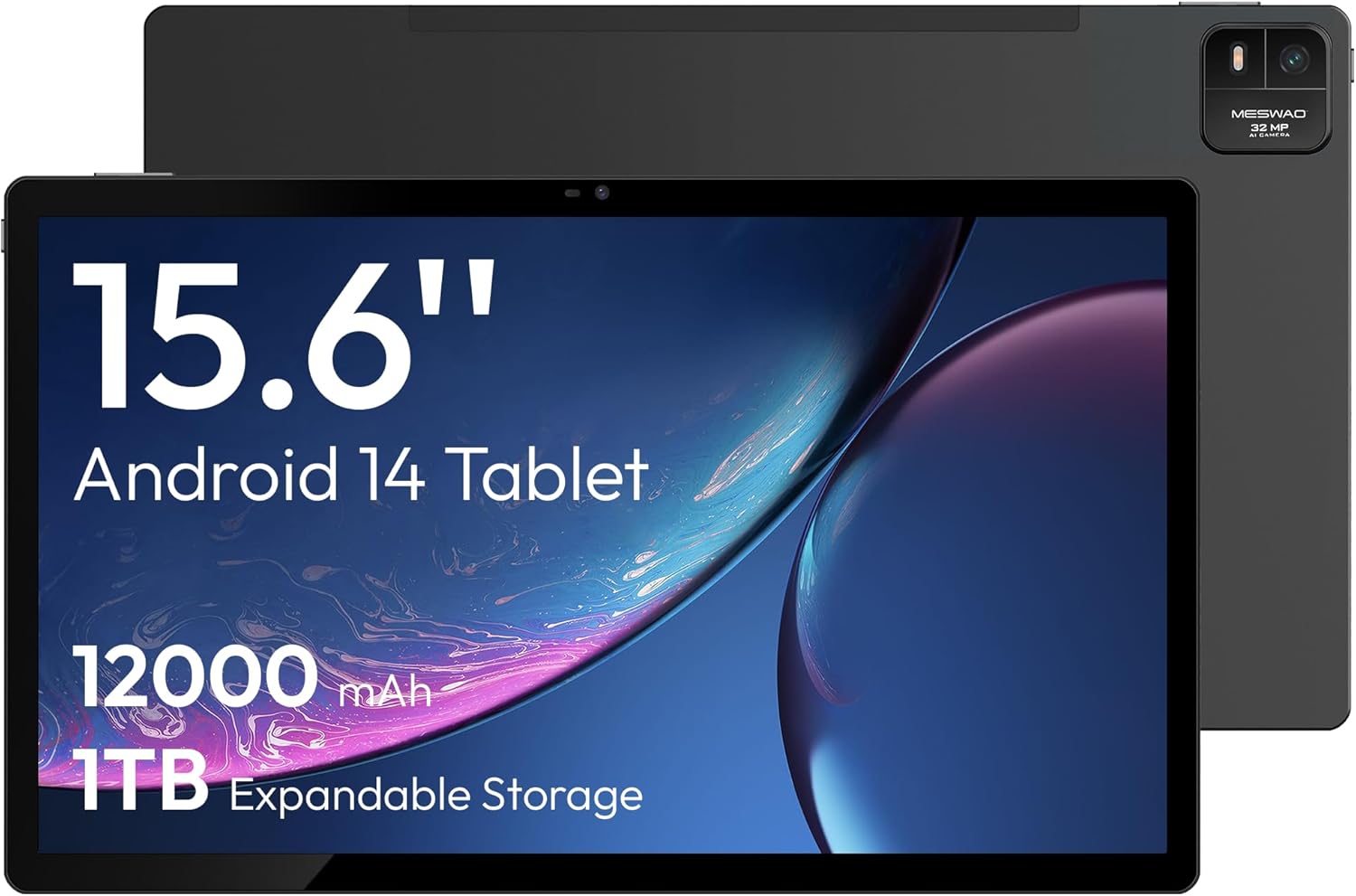
Фигура 4.1: Отпред view of the MESWAO 15.6-inch Android 14 Tablet, highlighting the large display and key specifications such as 12000mAh battery and 1TB expandable storage.
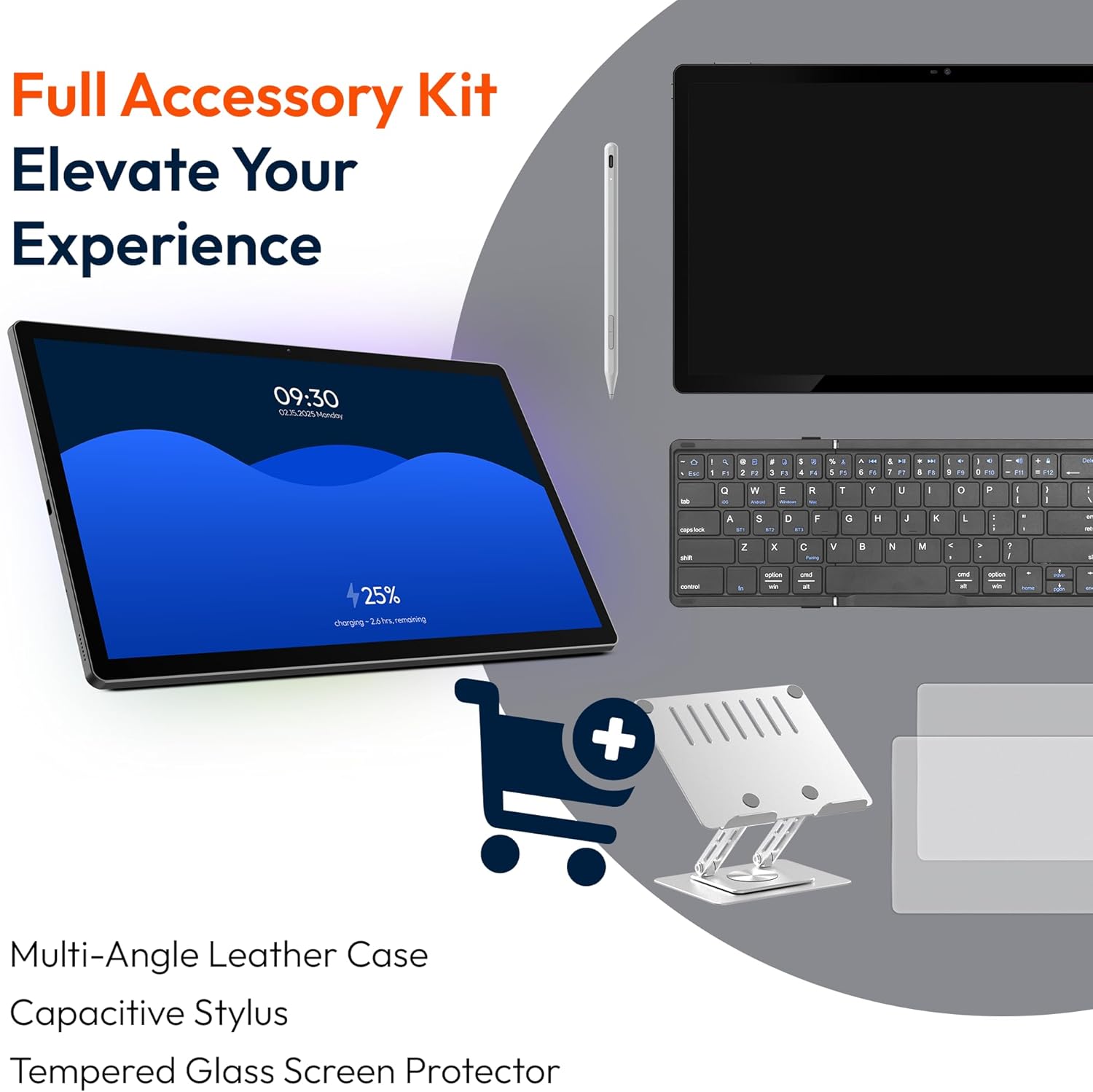
Фигура 4.2: Отстрани и отзад view of the tablet, indicating the location of the quad speakers, Type-C port, TF card slot, power button, volume controls, and front/rear cameras.
Ключови компоненти:
- 15.6-inch FHD IPS Display: Large screen for immersive viewинж.
- Предна камера: За видео разговори и селфита.
- Задна камера (32MP): За заснемане на снимки и видеоклипове.
- Бутон за захранване: To turn the tablet on/off or put it to sleep.
- Бутони за сила на звука: За регулиране на нивата на звука.
- Порт тип C: За зареждане и пренос на данни.
- Слот за TF карта: For expandable storage (MicroSD card).
- Четворни високоговорители: За аудио изход.
5. Настройка
5.1 Първоначално зареждане
Before first use, fully charge the tablet. Connect the provided Type-C cable to the tablet's Type-C port and the power adapter to a wall outlet. The tablet supports 30W fast charging.

Фигура 5.1: The tablet connected to its charger, showing the charging indicator on the screen.
5.2 Включване/изключване
- За включване: Натиснете и задръжте бутона за захранване, докато екранът светне.
- За изключване: Натиснете и задръжте бутона за захранване, след което изберете „Изключване“ от опциите на екрана.
- За сън/събуждане: Натиснете за кратко бутона за захранване.
5.3 Първоначална конфигурация
Upon first power-on, follow the on-screen prompts to set up your Android 14 operating system. This includes selecting your language, connecting to Wi-Fi, and signing in with your Google account.
5.4 Wi-Fi връзка
- Отидете на Настройки > Мрежа и интернет > Wi-Fi.
- Включване/изключване на Wi-Fi On.
- Изберете желаната мрежа от списъка.
- Въведете паролата, ако бъдете подканени, и докоснете Свържете се. The tablet supports dual-band Wi-Fi (2.4GHz and 5GHz).
5.5 Поставяне на MicroSD карта
To expand storage up to 1TB, insert a MicroSD card:
- Намерете слота за TF карта отстрани на таблета.
- Use the provided stuck pin to gently press into the small hole next to the slot to eject the tray.
- Поставете MicroSD картата в слота със златните контакти надолу.
- Внимателно поставете обратно тавата в таблета.

Фигура 5.2: Illustration of the tablet's internal storage and the option for expandable storage via MicroSD card.
6. Работа с таблета
6.1 Основна навигация
The Android 14 operating system uses touch gestures for navigation:
- Докоснете: Изберете елемент или отворете приложение.
- Плъзнете: Превъртане през екрани или списъци.
- Щипка: Увеличаване или намаляване на изображенията и web страници.
- Дълго натискане: Достъп до контекстни менюта или преместване на икони.
6.2 Характеристики на дисплея
The 15.6-inch FHD IPS display offers a resolution of 1920 x 1080 pixels, providing clear and vibrant visuals for various applications.
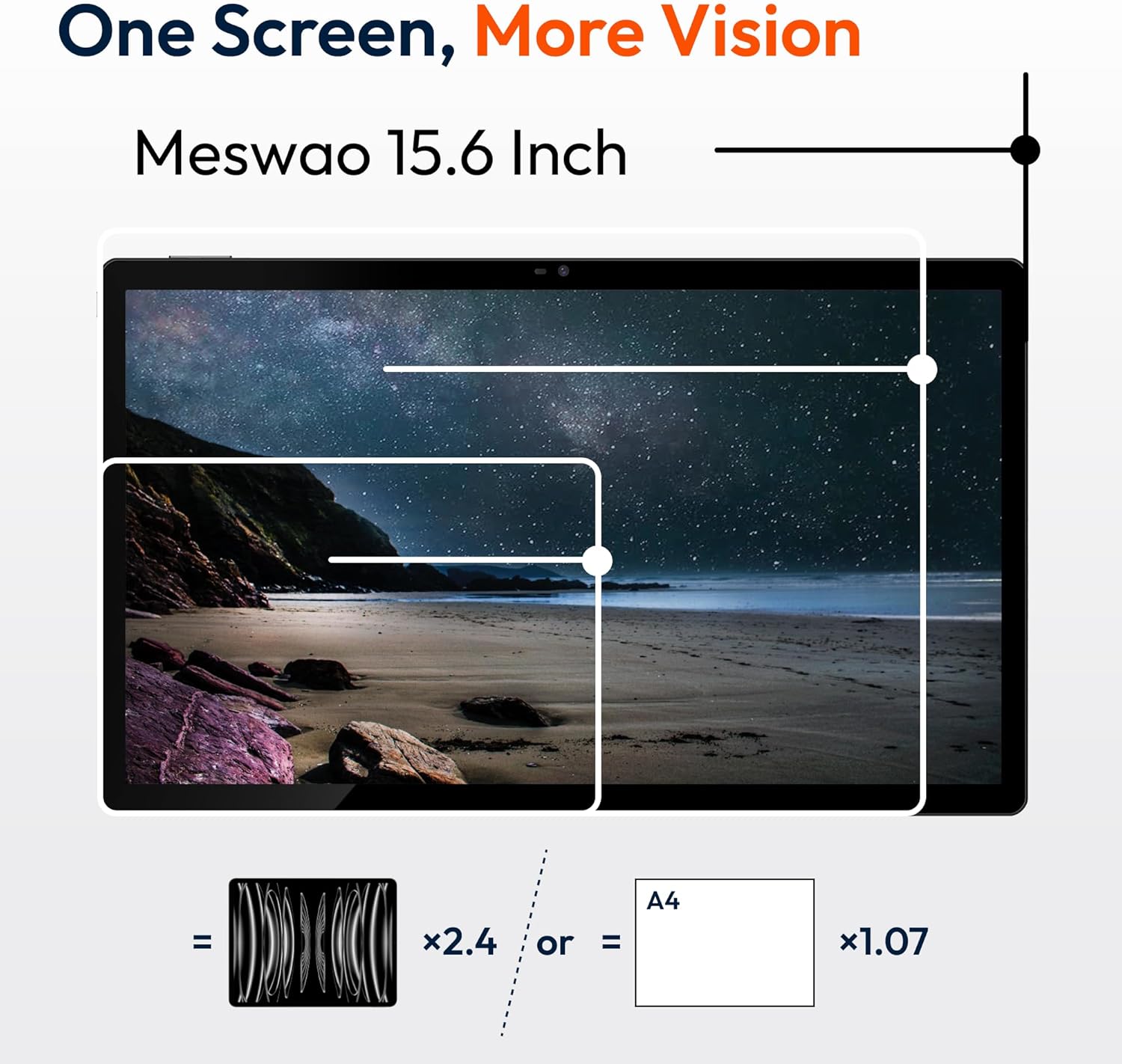
Фигура 6.1: Comparison of the MESWAO 15.6-inch display size to an A4 sheet of paper and a smaller tablet, emphasizing its expansive viewing област.
6.3 Изпълнение
Powered by the Helio G99 octa-core processor and 8GB RAM, the tablet delivers efficient performance for multitasking, gaming, and media consumption.
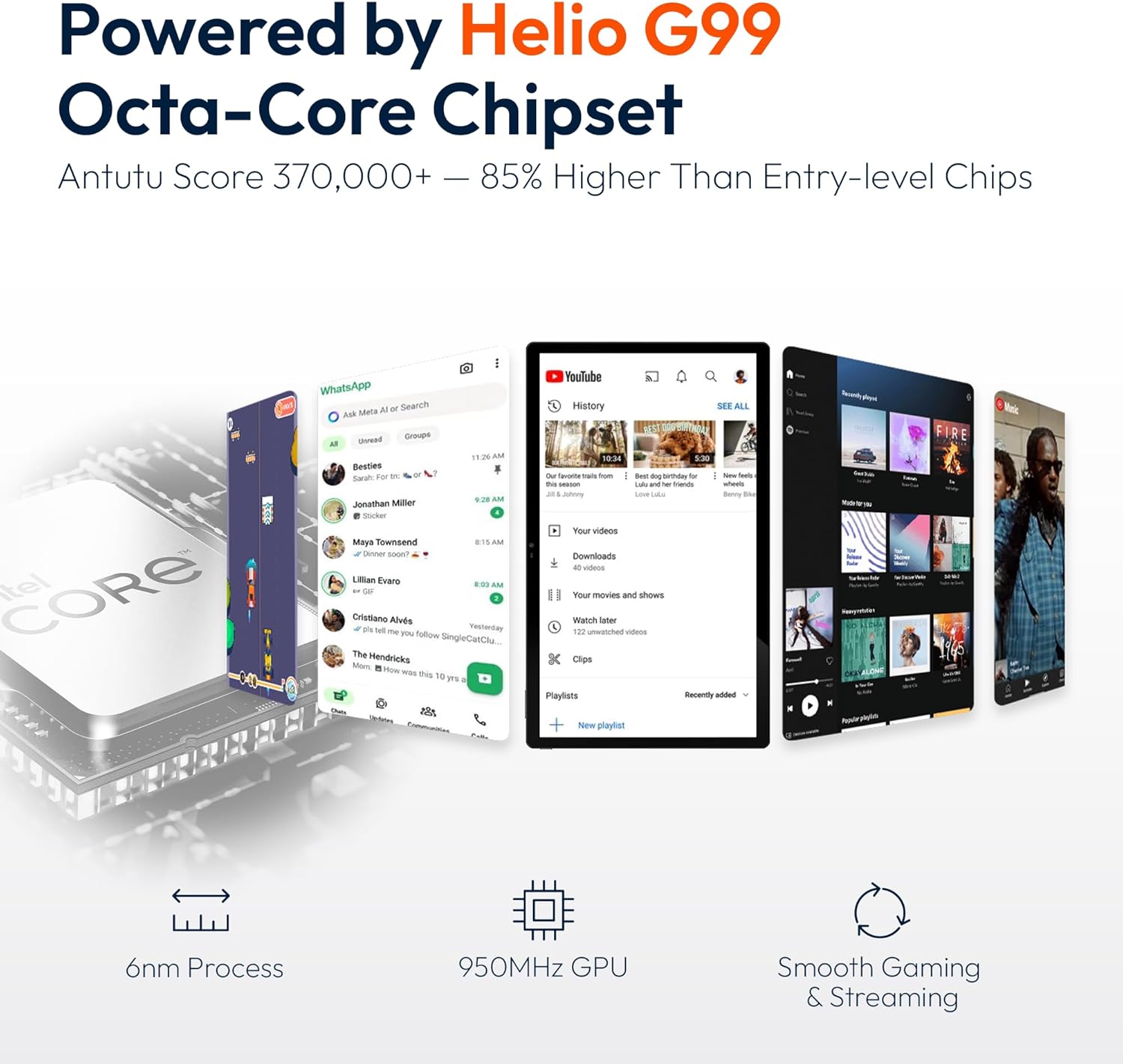
Фигура 6.2: An illustration of the Helio G99 Octa-Core chipset, detailing its technical specifications and performance benefits.
6.4 Използване на камерата
The tablet features a 32MP rear camera and a 5MP front camera. Open the Camera app to capture photos and videos.
6.5 аудио
The quad speakers provide clear audio. You can connect Bluetooth headphones or use the Type-C port for audio output with a suitable adapter.
6.6 Функции на Android 14
The tablet runs on Android 14, offering features such as:
- Smooth Multitasking: Efficiently switch between applications.
- Родителски контрол: Manage content and usage for children.
- Enhanced Privacy & UI: Improved security and user interface experience.

Фигура 6.3: The Android 14 operating system interface, showcasing various applications and system features.
7. Поддръжка
7.1 Почистване на устройството
Използвайте мека кърпа без власинки, за да почистите екрана и корпуса на таблета. Избягвайте използването на агресивни химикали или абразивни материали.
7.2 Софтуерни актуализации
Редовно проверявайте за системни актуализации, за да осигурите оптимална производителност и сигурност. Отидете на Настройки > система > Актуализация на системата.
7.3 Грижи за батерията
За да удължите живота на батерията:
- Избягвайте честото пълно разреждане на батерията.
- Do not expose the tablet to high temperatures.
- Изключете зарядното устройство от контакта, след като батерията е пълна.
8. Отстраняване на проблеми
8.1 Таблетът не се включва
- Уверете се, че батерията е заредена. Свържете зарядното устройство и изчакайте няколко минути, преди да опитате да го включите.
- Натиснете и задръжте бутона за захранване за поне 10-15 секунди, за да рестартирате принудително.
8.2 Проблеми с Wi-Fi връзката
- Рестартирайте вашия Wi-Fi рутер.
- Забравете мрежата в настройките на таблета и се свържете отново.
- Уверете се, че таблетът е в обхвата на Wi-Fi сигнала.
8.3 Бавна производителност
- Затворете ненужните фонови приложения.
- Изчистване на кеш данните за приложенията.
- Осигурете достатъчно свободно място за съхранение.
8.4 Екранът не реагира
- Рестартирайте таблета.
- Уверете се, че екранът е чист и без замърсявания.
9. Спецификации
| Характеристика | Спецификация |
|---|---|
| Име на модела | MES-B3 |
| Операционна система | Android 14 |
| Размер на дисплея | 15.6 инча |
| Резолюция на екрана | 1920 x 1080 пиксела (FHD) |
| Процесор | MediaTek Helio G99 Octa-Core |
| Графичен копроцесор | Мали-G75 |
| RAM | 8GB |
| Вътрешна памет (ROM) | 256GB |
| Разширяемо хранилище | До 1TB чрез MicroSD карта |
| Задна камера | 32 MP |
| Предна камера | 5 MP |
| Капацитет на батерията | 12000mAh |
| Зареждане | 30W бързо зареждане |
| Безжична връзка | Dual-Band Wi-Fi (802.11a/b/ac/ad/ax), Bluetooth |
| Тегло на артикула | 4.55 паунда |
| Размери на продукта | 14.49 x 8.66 x 0.39 инча |
10. Гаранция и поддръжка
10.1 Гаранционна информация
Your MESWAO tablet comes with a Гаранция 12 месеца covering manufacturing defects. Please retain your proof of purchase for warranty claims.
10.2 Поддръжка на клиенти
For technical assistance, troubleshooting, or warranty inquiries, please contact MESWAO customer support. Our support team is available to assist you.
- 24-часова поддръжка на клиенти: Помощта е на разположение денонощно.
- Local After-sales Centers: Service centers are available in regions including the US, Germany, Japan, and more.
- Quick Response Flow: Issues reported receive a team response within 24 hours, aiming for prompt problem resolution or replacement.


