1. Въведение
Очилата VITURE Luma Pro XR са проектирани да осигурят несравнимо изживяване с разширена реалност, предлагайки голям, остър виртуален дисплей за забавление, игри и продуктивност. С усъвършенствана оптична технология, превъзходен звук и широка съвместимост, тези очила целят да трансформират начина, по който взаимодействате с цифрово съдържание.

Изображение: Очилата VITURE Luma Pro XR, показаниasinс елегантния си дизайн и синьо оцветените лещи.
Ключови характеристики:
- 1200P ултра остър дисплей: Изживейте 152-инчов виртуален екран с изключителна яснота, дори по-остър от предишните модели.
- Поглъщащи визуални ефекти: Насладете се на 52-градусово поле на View (FOV), яркост от 1000 нита и честота на опресняване от 120Hz за живи и плавни визуализации.
- Комфорт и прилягане: Проектирани за целодневен комфорт с гъвкави дръжки, магнитни ергономични носници и регулируеми по наклон дръжки. Предлагат се в два размера, за да отговарят на различни IPD диапазони.
- HARMAN Аудио: Интегрирана аудио система, проектирана от HARMAN, за богат, завладяващ звук с подобрен бас и отчетливи високи честоти.
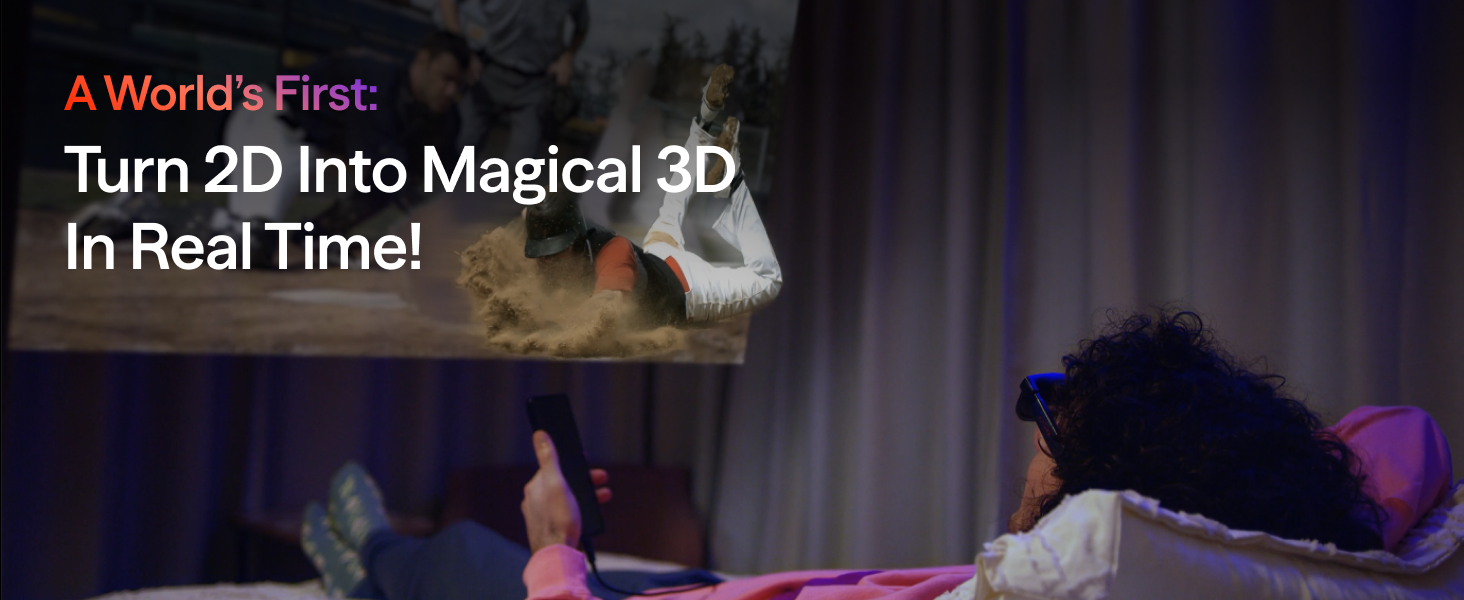
- Разширен софтуер: Включва първото в света 2D-3D преобразуване в реално време и възможности за работа на няколко екрана чрез приложението SpaceWalker за повишена производителност.
- Динамични светлинни ефекти: Персонализируемо RGB осветление за персонализирана естетика.
- Вградена корекция за миопия: Регулирайте фокуса до -4.0 диоптъра директно върху очилата, елиминирайки нуждата от диоптрични вложки за много потребители.
- Електрохромен филм: Мигновено затъмнете лещите за пълен фокус и поверителност само с едно докосване.
2. Какво има в кутията
След отваряне на опаковката на вашите очила VITURE Luma Pro XR, моля, уверете се, че са налични всички следните елементи:
- Очила VITURE Luma Pro XR x 1
- Сменяеми подложки за нос x 3
- USB-C към магнитен конекторен кабел (1.2 м) x 1
- Калъф за очила x 1
- Кърпа за очила x 1
- Калъф, щадящ косата x 1
- Ръководство за бързо стартиране x 1
- Ръководство за безопасност x 1
3. Настройка
Настройката на вашите очила VITURE Luma Pro XR е проектирана да бъде лесна, предлагайки plug-and-play съвместимост с широка гама от устройства.
3.1 Първоначално свързване
Свържете очилата VITURE Luma Pro XR към вашето съвместимо устройство (iPhone 15/16, телефон с Android с DP изход, Mac, PC, Steam Deck, Switch 2 или други игрални конзоли), като използвате предоставения USB-C към магнитен конектор. Очилата са проектирани за безпроблемно свързване без сложни процедури за настройка.
Изображение: Диаграма, илюстрираща широката съвместимост на очилата VITURE Luma Pro XR с различни устройства, включително лаптопи, телефони и игрови конзоли.
3.2 Регулиране за комфорт и видимост
- Подложки за нос: Изберете най-удобната подложка за нос от трите включени варианта и я прикрепете към очилата.
- Дръжки с регулируем наклон: Регулирайте ъгъла на дръжките, за да постигнете перфектно и сигурно прилягане към лицето си.
- Корекция на миопия: Ако имате миопия, завъртете регулиращите дискове на очилата, за да постигнете ясно зрение. Очилата поддържат до -4.0 диоптъра. За диоптри, по-силни от -4.0D, или с астигматизъм, се предлага отделно магнитна рамка за диоптрични лещи.
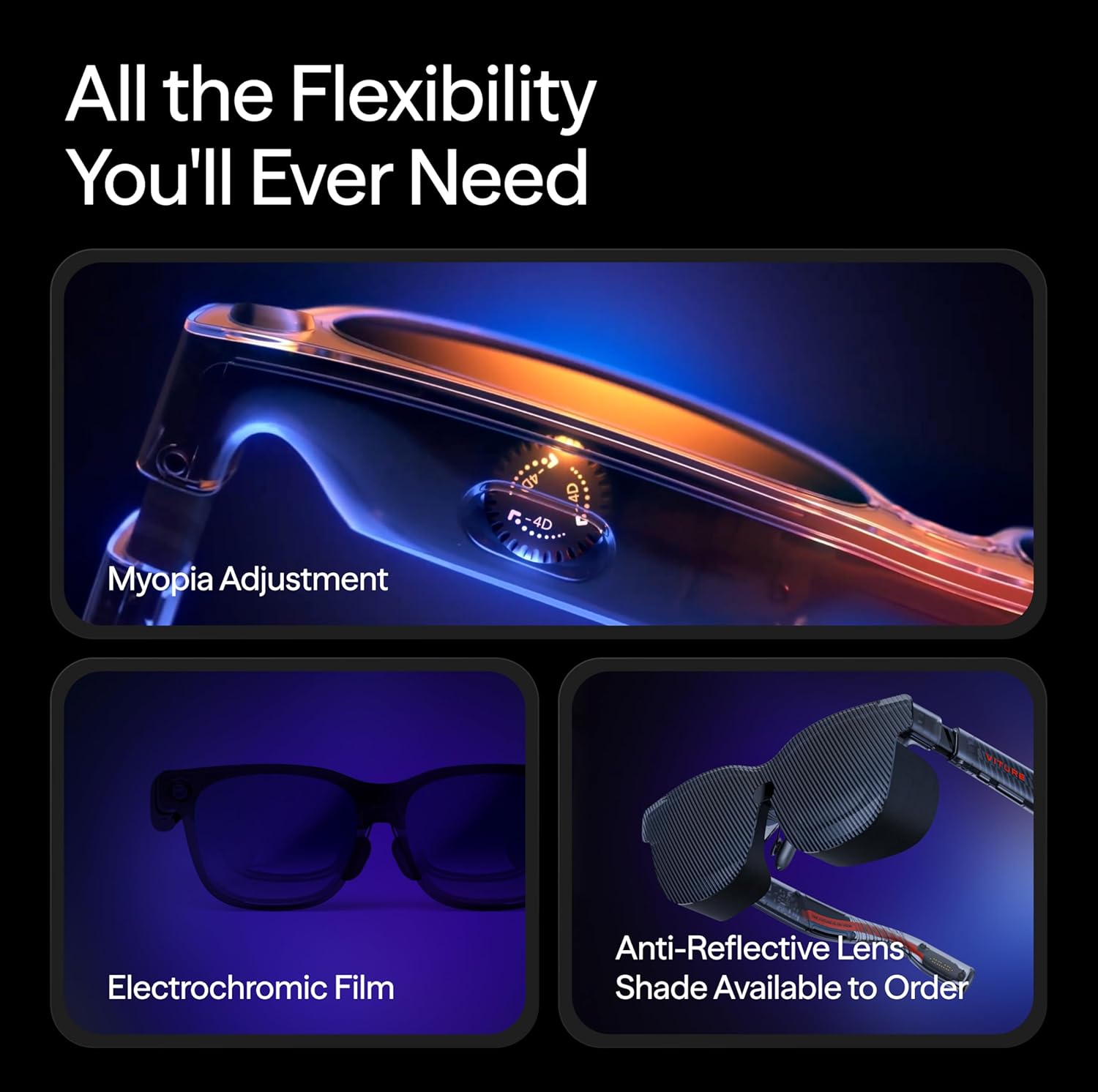
Изображение: Отблизо view на диска за регулиране на миопията и електрохромния филм на очилата VITURE Luma Pro XR.
3.3 Инсталиране на софтуер (по избор)
За разширени функции, като например многоекранна продуктивност и 2D-3D конвертиране в реално време, изтеглете и инсталирайте приложението SpaceWalker на вашето съвместимо устройство. Това приложение подобрява XR изживяването, като предоставя допълнителни функционалности и опции за персонализиране.
4. Инструкции за работа
Очилата VITURE Luma Pro XR са проектирани за интуитивна работа, което ви позволява лесно да контролирате... viewопит.
4.1 Управление на дисплея
- Включване/изключване: Очилата обикновено се включват автоматично, когато са свързани със съвместимо устройство. Изключете ги, за да ги изключите.
- Регулиране на яркостта: Използвайте контролите на очилата (вижте Ръководството за бърз старт за точното съпоставяне на бутоните), за да регулирате яркостта на дисплея до 1000 нита за оптимална... viewработещи при различни условия на осветление.
- Електрохромен филм: Докоснете определения контрол, за да активирате електрохромния филм, който незабавно потъмнява лещите за по-завладяващо и лично усещане. viewопит.
- 2D-3D преобразуване: Използвайте функцията за конвертиране от 2D към 3D в реално време чрез приложението SpaceWalker или специални контроли, за да трансформирате стандартно съдържание в завладяващо 3D изживяване.
Изображение: Илюстрация на различните контроли на очилата VITURE Luma Pro XR, включително захранване, яркост и 3D превключвател.
4.2 Аудио изживяване
Вградената аудио система HARMAN осигурява висококачествен звук. Регулирайте силата на звука, като използвате контролите на очилата или на свързаното устройство. Уверете се, че очилата са правилно позиционирани за най-добър аудио изход.
4.3 Многоекранен режим и навигация
- Приложението SpaceWalker: Използвайте приложението SpaceWalker, за да създадете панорамно работно пространство с до три виртуални екрана от вашия Mac или PC. Разгледайте вертикални, хоризонтални или кодови режими за оптимизирана производителност.
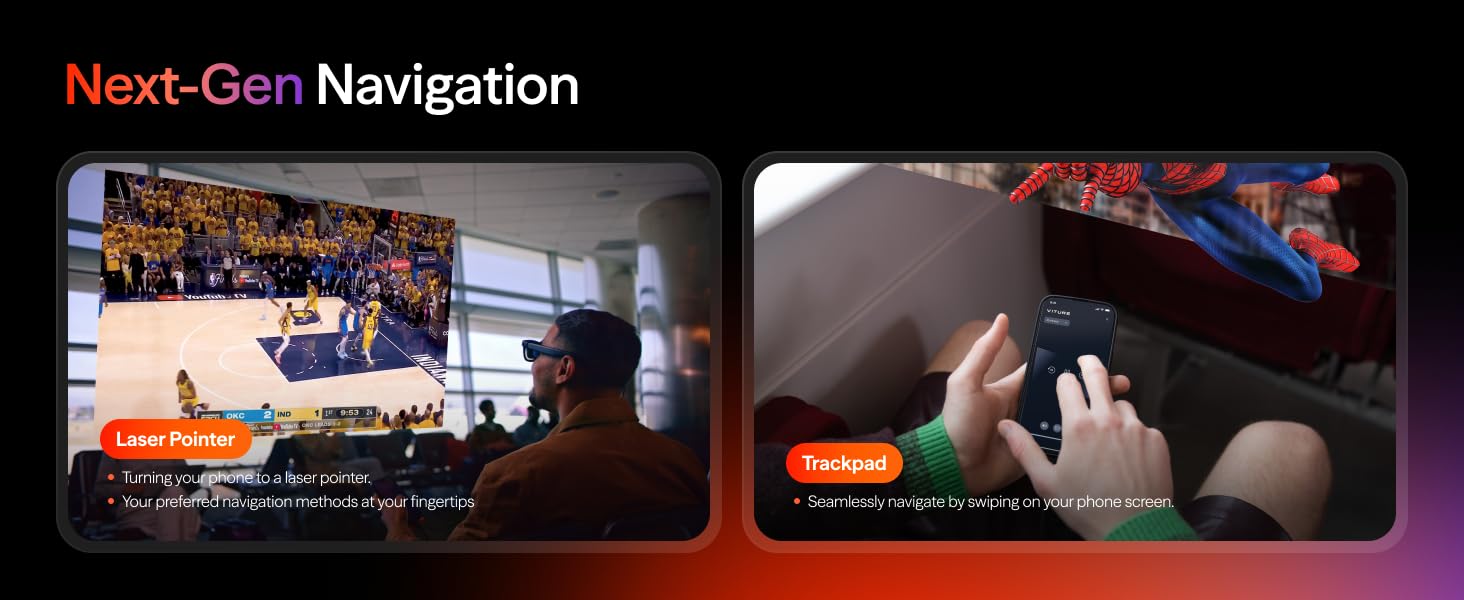
- Навигация: Навигирайте във виртуалната среда, използвайки телефона си като лазерна показалка или тракпад, осигурявайки безпроблемно взаимодействие с показаното съдържание.

Изображение: Потребител, взаимодействащ с множество виртуални екрани, показани чрез очилата VITURE Luma Pro XR, демонстрирайки възможността за работа с няколко екрана.
5. Поддръжка
Правилната поддръжка гарантира дълготрайността и оптималната работа на вашите очила VITURE Luma Pro XR.
5.1 Почистване
- лещи: Използвайте предоставената кърпичка за очила, за да избършете внимателно лещите. За упорити замърсявания, леко намажетеampПочистете кърпата с разтвор за почистване на лещи, специално предназначен за оптични повърхности. Избягвайте използването на абразивни материали или агресивни химикали.
- рамка: Избършете рамката с мека, суха кърпа. Ако е необходимо, леко почистетеamp може да се използва кърпа, след което се подсушава незабавно.
5.2 Съхранение
Когато не се използват, съхранявайте очилата в предоставения калъф за очила, за да ги предпазите от прах, драскотини и удари. Избягвайте излагането на очилата на екстремни температури или пряка слънчева светлина за продължителни периоди.
5.3 Общи грижи
- Избягвайте изпускането на очилата или подлагането им на силни удари.
- Не се опитвайте сами да разглобявате или поправяте очилата, тъй като това ще анулира гаранцията и може да причини повреда.
- Поддържайте магнитния конектор чист и без замърсявания, за да осигурите надеждна връзка.
6. Отстраняване на проблеми
Този раздел разглежда често срещани проблеми, които може да срещнете с вашите очила VITURE Luma Pro XR.
6.1 Проблеми с дисплея
- Няма дисплей/Черен екран: Уверете се, че очилата са здраво свързани с устройството ви, че устройството е включено и извежда видео. Проверете кабела за евентуални повреди.
- Размазано изображение/неясен текст: Регулирайте скалите за миопия на очилата, за да съответстват на вашата рецепта. Уверете се, че очилата са правилно поставени на лицето ви и че носните възглавнички са подходящи за вас. Ако използвате приложението SpaceWalker, уверете се, че то е актуализирано до най-новата версия.
- Трептене/изкривяване на екрана: Опитайте да свържете отново очилата. Уверете се, че настройките на дисплея на вашето устройство са съвместими с разделителната способност и честотата на опресняване на очилата (1200p, 120Hz). Актуализирайте всички съответни драйвери или софтуер на свързаното устройство.
- Изображението не запълва екрана/частично View: Това понякога може да се случи с определено съдържание или приложения. Уверете се, че приложението SpaceWalker е актуализирано и опитайте да коригирате настройките на дисплея в приложението или на свързаното устройство.
6.2 Аудио проблеми
- Няма звук: Проверете нивата на силата на звука както на очилата, така и на свързаното устройство. Уверете се, че очилата са избрани като аудио изходно устройство на вашата система.
- Нисък обем/лошо качество: Уверете се, че очилата са правилно поставени на ушите ви. Проверете за препятствия в областта на високоговорителите.
6.3 Проблеми със свързаността
- Прекъсната връзка: Уверете се, че магнитният конектор е чист и добре закрепен. Избягвайте огъване или опъване на кабела.
- Устройството не разпознава очилата: Опитайте да рестартирате свързаното устройство. Уверете се, че USB-C портът на устройството ви поддържа DisplayPort Alternate Mode (DP Alt Mode) за видео изход.
6.4 Проблеми със софтуера/приложенията
- Приложението SpaceWalker не функционира: Уверете се, че приложението е актуализирано до най-новата версия. Опитайте да затворите принудително и да го отворите отново. Преинсталирайте приложението, ако проблемите продължават.
- Проблеми със забавянето/производителността: Уверете се, че свързаното ви устройство отговаря на минималните системни изисквания за приложението SpaceWalker и съдържанието, което преглеждате. viewинг. Затворете ненужните фонови приложения.
Ако продължавате да имате проблеми, след като сте изпълнили тези стъпки за отстраняване на неизправности, моля, обърнете се към официалните ресурси за поддръжка на VITURE или се свържете с отдела за обслужване на клиенти.
7. Спецификации
Подробни технически спецификации за очилата VITURE Luma Pro XR:
| Характеристика | Спецификация |
|---|---|
| Размери на продукта | 6.1 x 1.97 x 2.22 инча |
| Тегло на артикула | 2.79 унции |
| Номер на модела на артикул | V1251 |
| Резолюция на дисплея | 1200p (виртуални 152" при 3M) |
| Яркост | До 1000 нита |
| Честота на опресняване | 120Hz |
| Поле на View (FOV) | 52° |
| Корекция на миопия | Вграден до -4.0D |
| аудио | HARMAN Audio |
| Свързаност | USB-C с DisplayPort изход |
| производител | VITURE Inc. |
8. Гаранция и поддръжка
VITURE предоставя ограничена гаранция за очилата Luma Pro XR срещу дефекти в материалите и изработката при нормална употреба. Моля, вижте официалното ръководство за безопасност, включено в комплекта, за подробни гаранционни условия.
8.1 Официална документация
За подробна информация, моля, вижте официалните PDF документи:
8.2 Поддръжка на клиенти
За допълнителна помощ, техническа поддръжка или гаранционни претенции, моля, посетете официалния магазин на VITURE или се свържете с отдела за обслужване на клиенти на VITURE чрез официалните им канали. Можете да намерите повече информация и ресурси за поддръжка на Магазин VITURE в Amazon.


