1. Въведение
This manual provides essential information for the HP 17.3-inch Touchscreen Laptop, model 17-cp3602nr. It covers initial setup, basic operation, maintenance guidelines, and troubleshooting tips to ensure optimal performance and longevity of your device. Please read this manual thoroughly before using your laptop.
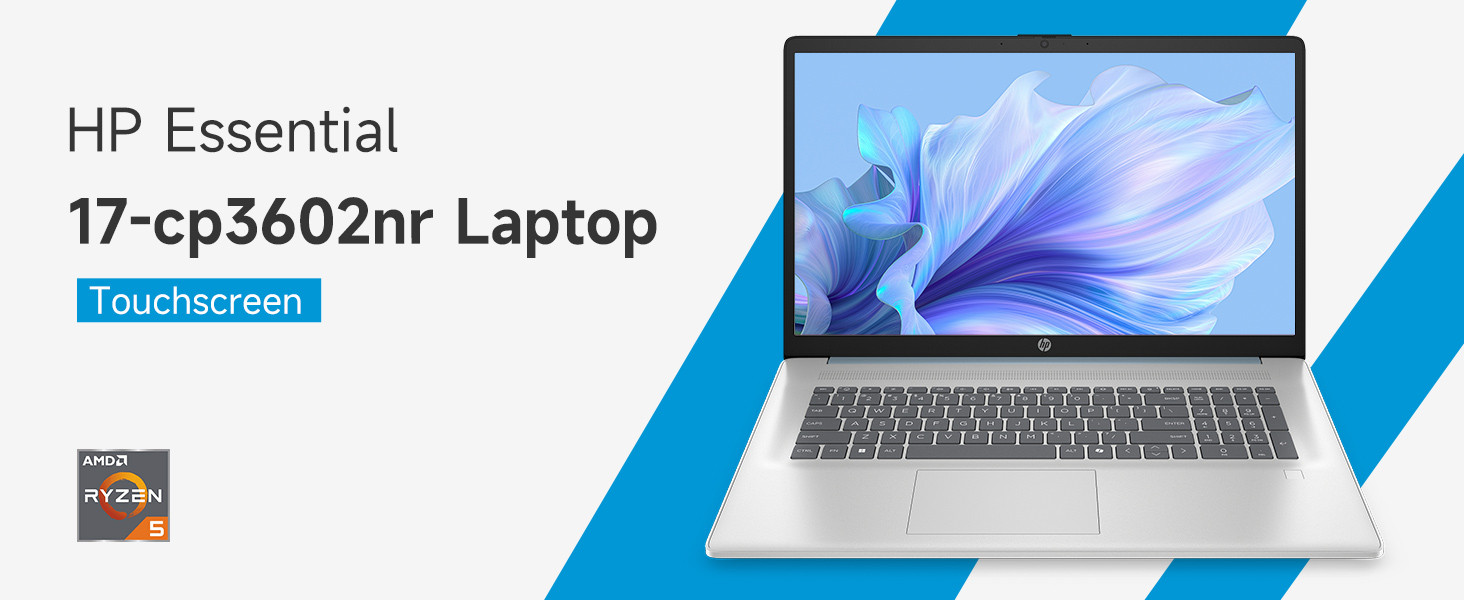
Изображение: Надview of the HP 17.3-inch Touchscreen Laptop highlighting its main features.
2. Настройка
2.1 Разопаковане и първоначална проверка
Внимателно извадете лаптопа и всички аксесоари от опаковката. Проверете дали всички компоненти са налични:
- 17.3-инчов лаптоп HP със сензорен екран
- Захранващ адаптер и захранващ кабел
- Документация (Ръководство за бърз старт, Информация за гаранцията)
Inspect the laptop for any physical damage. If any damage is found or components are missing, contact your retailer or HP support immediately.
2.2 Свързване на захранващия адаптер
Connect the power adapter to the laptop's AC smart pin port and then plug the power cord into a wall outlet. The laptop can be used while charging, but it is recommended to fully charge the battery before first use.
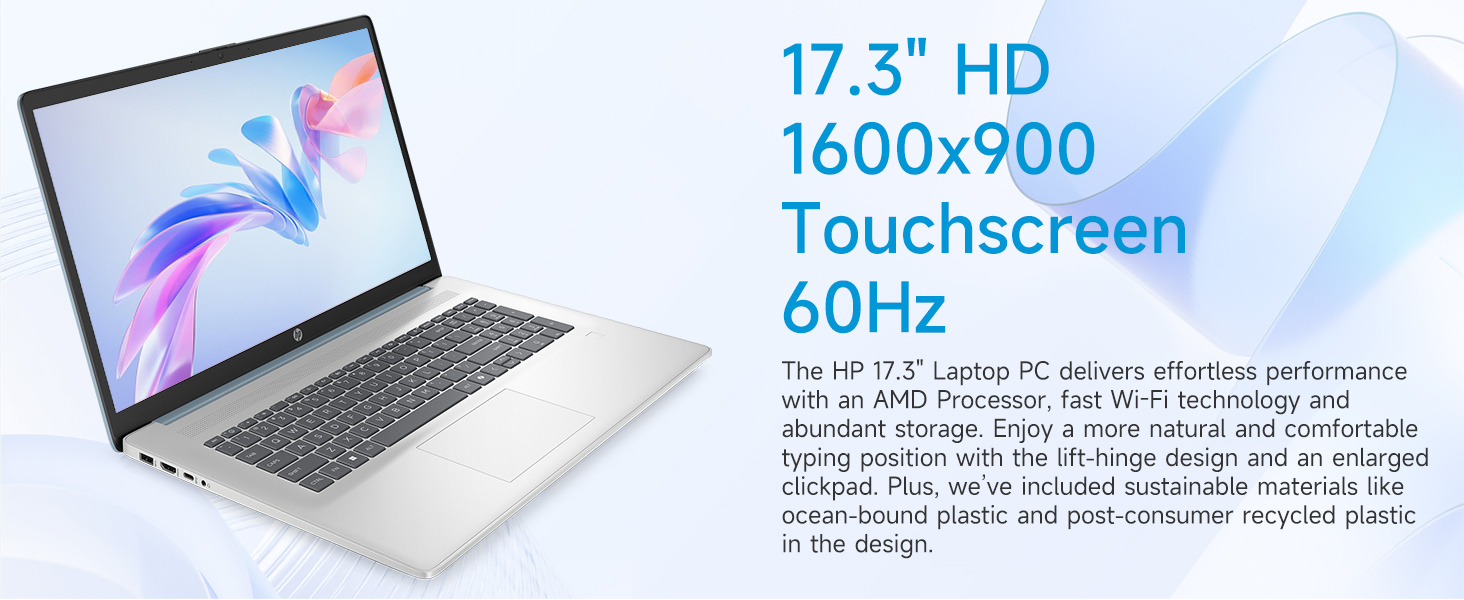
Image: Laptop ports and their locations, including the AC smart pin.
2.3 Първоначално включване и настройка на Windows 11
Натиснете бутона за захранване, за да включите лаптопа. Следвайте инструкциите на екрана, за да завършите процеса на настройка на Windows 11 Home. Това включва:
- Избор на регион и подредба на клавиатурата.
- Connecting to a Wi-Fi network (Wi-Fi 6 supported).
- Влизане с или създаване на акаунт в Microsoft.
- Задаване на ПИН код или парола.
- Конфигуриране на настройки за поверителност.
2.4 Настройка на четец на пръстови отпечатъци
During the Windows 11 setup or later via Windows Settings, you can configure the integrated fingerprint reader for secure login. Follow the prompts to register your fingerprints.
3. Работа с вашия лаптоп
3.1 Основна навигация
Your HP laptop features a 17.3-inch HD+ (1600 x 900) touchscreen display, a touchpad, and a full-size keyboard for navigation.
- Сензорен екран: Use gestures similar to a smartphone or tablet for direct interaction with the display.
- Тъчпад: Supports multi-touch gestures for scrolling, zooming, and more.
- Клавиатура: Включва цифрова клавиатура за ефективно въвеждане на данни.
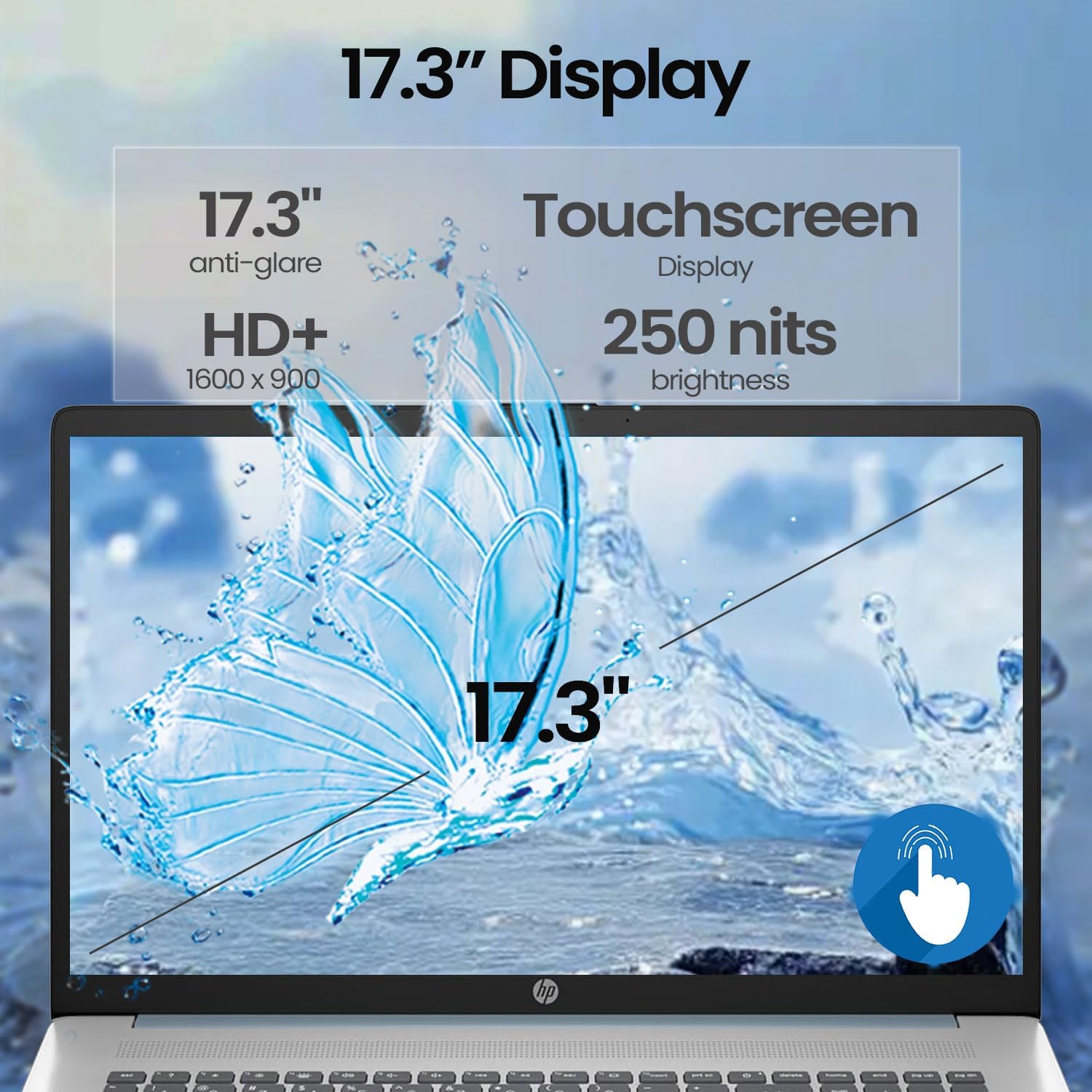
Image: A finger interacting with the laptop's touchscreen display.
3.2 Клавиатура с подсветка
The keyboard features backlighting for improved visibility in low-light conditions. The backlight can typically be toggled or adjusted using a dedicated function key (often Fn + F5 or similar, refer to your specific model's keyboard layout).
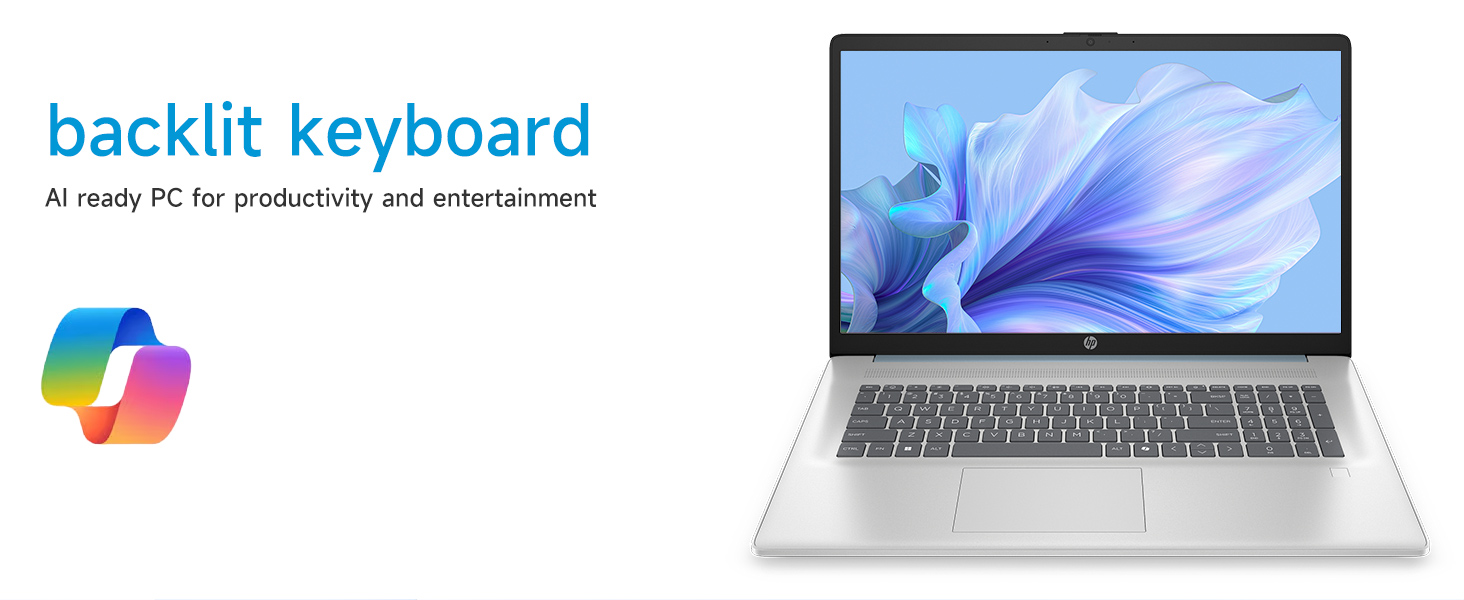
Image: The laptop's backlit keyboard in operation.
3.3 Using the Fingerprint Reader
Once configured, simply place your registered finger on the fingerprint reader (usually located near the keyboard or power button) to log in to Windows or authenticate applications.

Image: Illustration of the fingerprint reader for secure access.
3.4 Свързване на външни устройства
Вашият лаптоп е оборудван с различни портове:
- USB Type-C 5Gbps signaling rate: For connecting modern USB-C devices.
- Скорост на сигнализация USB Type-A 5Gbps (x2): За стандартни USB устройства като мишки, клавиатури или външни дискове.
- HDMI 1.4b: Connects to external monitors or TVs for extended display.
- Комбиниран жак за слушалки/микрофон: За свързване на слушалки или външни аудио устройства.
Simply plug the compatible device into the appropriate port. Most devices are plug-and-play and will be recognized automatically by Windows.
3.5 WebИзползване на камера
Интегрираният webcam can be used for video calls, online meetings, and capturing photos/videos. Access it through applications like Camera, Microsoft Teams, Zoom, or other communication software.
4. Поддръжка
4.1 Почистване на вашия лаптоп
- екран: Използвайте леко мека кърпа без мъх dampс вода или разтвор за почистване на екрани. Избягвайте агресивни химикали.
- Шаси и клавиатура: Използвайте мека, суха кърпа. За упорити замърсявания, лекоamp cloth can be used. Avoid getting moisture into ports or vents.
- Vents: Periodically use compressed air to clear dust from the cooling vents to prevent overheating.
4.2 Грижи за батерията
- Избягвайте честото пълно разреждане на батерията.
- Съхранявайте лаптопа на хладно и сухо място, ако не го използвате за продължителни периоди.
- Използвайте само оригиналния захранващ адаптер на HP.
4.3 Софтуерни актуализации
Редовно проверявайте за и инсталирайте актуализации на Windows и драйвери от официалната поддръжка на HP. webсайт, за да се гарантира стабилността, сигурността и оптималната производителност на системата.
4.4 Управление на съхранението
Периодично почиствайте ненужното files, uninstall unused applications, and manage your 512GB PCIe NVMe M.2 SSD to maintain fast boot-up and data transfer speeds.
5. Отстраняване на проблеми
Този раздел разглежда често срещани проблеми, които може да срещнете с вашия лаптоп HP.
5.1 Проблеми със захранването
- Лаптопът не се включва: Уверете се, че захранващият адаптер е здраво свързан както към лаптопа, така и към работещ електрически контакт. Опитайте с друг контакт. Ако батерията е напълно изтощена, може да отнеме няколко минути зареждане, преди лаптопът да може да се включи.
- Батерията не се зарежда: Verify the power adapter and cable are not damaged. Check the charging indicator light on the laptop.
5.2 Проблеми с дисплея
- Няма изображение на екрана: Connect an external monitor via HDMI to check if the issue is with the laptop's internal display. Restart the laptop.
- Сензорният екран не реагира: Рестартирайте лаптопа. Уверете се, че драйверите на дисплея са актуални.
5.3 Проблеми с мрежовата свързаност
- Не може да се свърже с Wi-Fi: Уверете се, че Wi-Fi е активиран в настройките на Windows. Рестартирайте рутера и модема. Проверете за актуализирани драйвери за Wi-Fi.
5.4 Input Device Problems
- Клавиатурата или тъчпадът не реагират: Restart the laptop. Check for updated drivers in Device Manager.
- Четецът на пръстови отпечатъци не работи: Ensure your fingerprints are properly enrolled in Windows Hello settings. Clean the sensor.
For persistent issues, consult the HP support webсайта или се свържете с отдела за обслужване на клиенти на HP.
6. Спецификации
Detailed technical specifications for the HP 17.3-inch Touchscreen Laptop (Model 17-cp3602nr).
| Характеристика | Спецификация |
|---|---|
| Марка | HP |
| Име на модела | 17-cp3602nr |
| Процесор | AMD Ryzen 5 7430U (6 ядра, 12 нишки, до 4.3 GHz) |
| Графика | AMD Radeon графика (интегрирана) |
| RAM | 16 GB DDR4 SDRAM (3200 MHz) |
| Съхранение | 512 GB PCIe NVMe M.2 SSD |
| Дисплей | 17.3-inch HD+ (1600 x 900) Touchscreen, Anti-glare, 250 nits, 60% NTSC, 60 Hz |
| Операционна система | Windows 11 Начало |
| Свързаност | Wi-Fi 6 (802.11ax) |
| Портове | 1x USB Type-C 5Gbps, 2x USB Type-A 5Gbps, 1x HDMI 1.4b, 1x комбиниран жак за слушалки/микрофон, 1x AC Smart Pin |
| Специални функции | Backlit Keyboard, Fingerprint Reader, Numeric Keypad, Webкамера |
| Dimensions (L x W x Thickness) | 15.78" x 10.15" x 0.81" |
| Цвят | Синьо |
| UPC | 199485902807 |
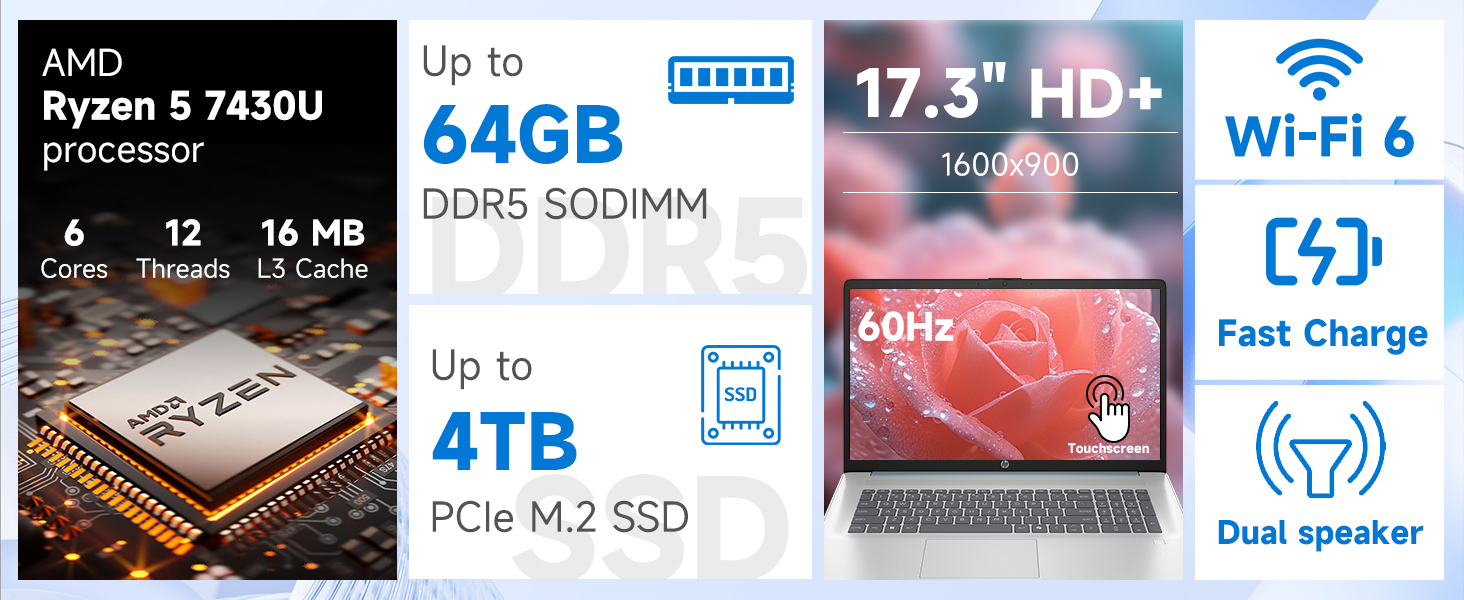
Изображение: Подробно view of the AMD Ryzen 5 7430U processor specifications.
7. Гаранция и поддръжка
Вашият лаптоп HP се предлага със стандартна гаранция от производителя. За конкретни гаранционни условия, моля, вижте документацията, приложена към вашия продукт, или посетете официалния сайт за поддръжка на HP. webсайт. За техническа помощ, изтегляне на драйвери и допълнителна поддръжка, моля, посетете support.hp.com.