1. Въведение
This manual provides essential information for the proper setup, operation, and maintenance of your MESWAO 15.6-inch Android 14 Tablet (Model MES-B3). Please read this manual thoroughly before using the device to ensure optimal performance and longevity. Keep this manual for future reference.
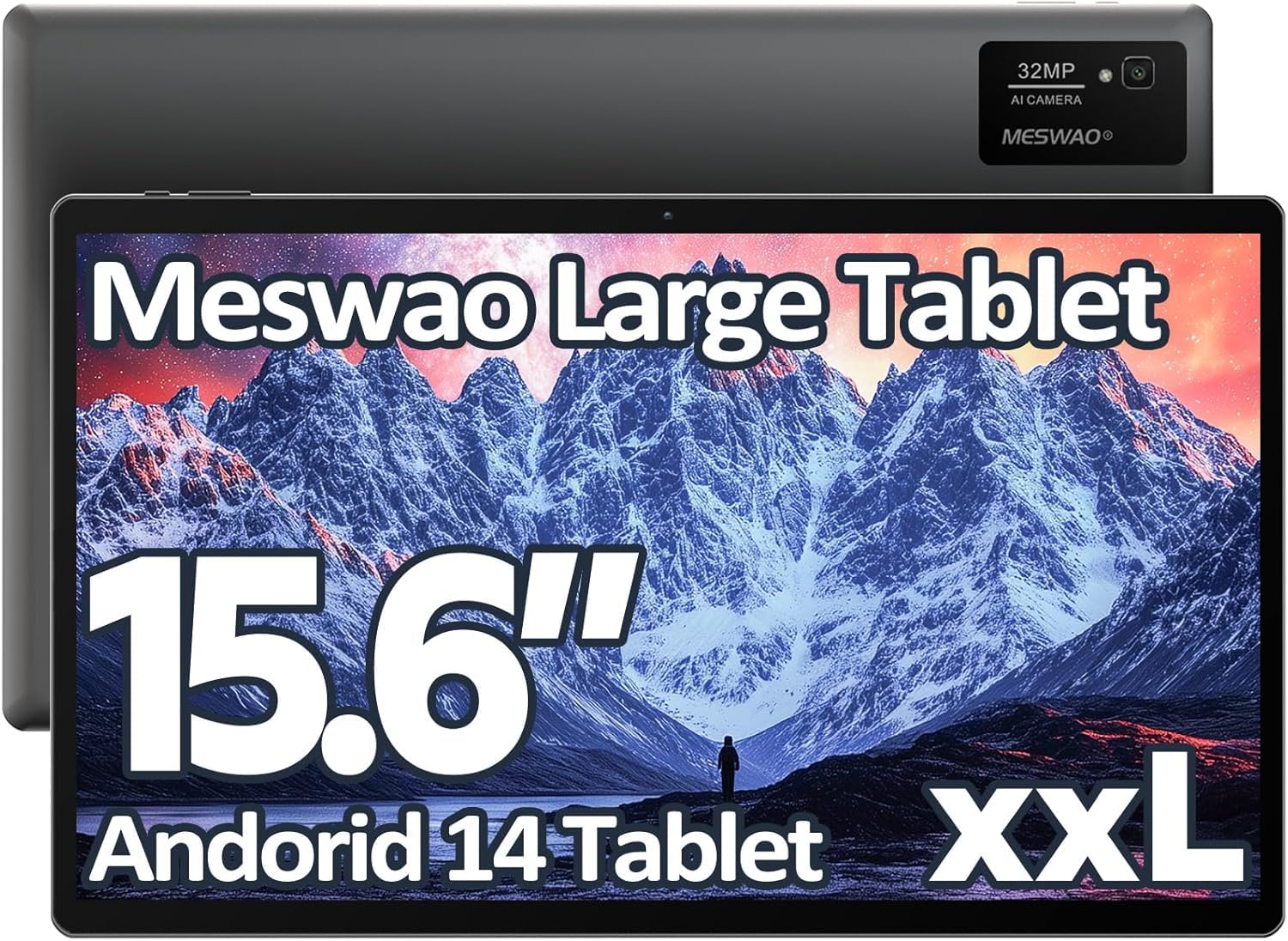
Image: The MESWAO 15.6-inch Android 14 Tablet, showcasinголемият му дисплей и елегантен дизайн.
2. Настройка
2.1 Разопаковане и първоначална проверка
Внимателно извадете всички компоненти от опаковката. Проверете дали всички елементи, изброени в съдържанието на опаковката, са налични и не са повредени. Ако някои от елементите липсват или са повредени, незабавно се свържете с отдела за обслужване на клиенти.
2.2 Зареждане на таблета
Before first use, fully charge the tablet. Connect the provided USB-C cable to the tablet's charging port and the other end to the power adapter. Plug the power adapter into a wall outlet. The charging indicator will illuminate. A full charge typically takes approximately 3 hours with the 30W fast charging capability.
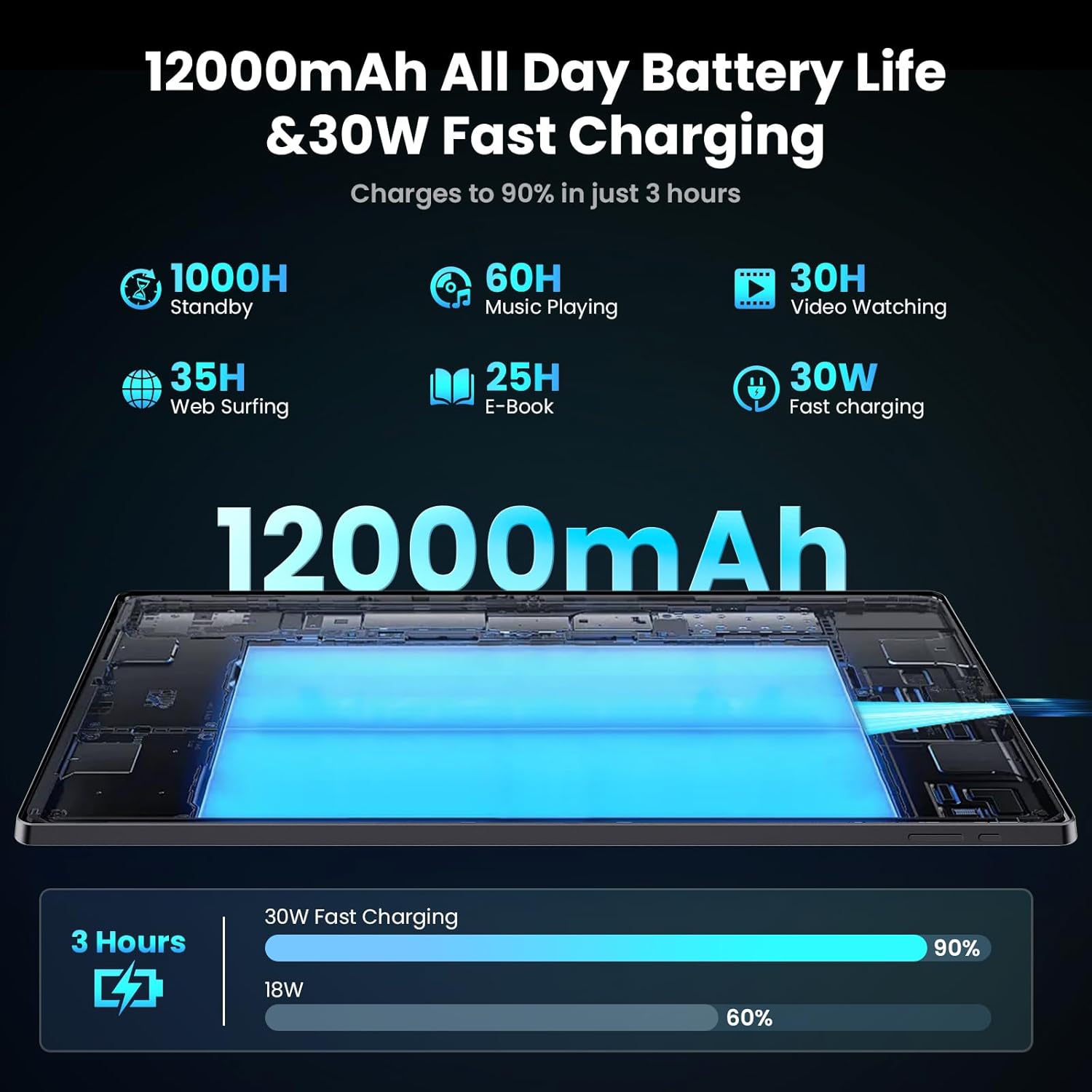
Image: Diagram illustrating the 12000mAh battery capacity and 30W fast charging feature, showing a charge to 90% in 3 hours.
2.3 Включване и първоначална конфигурация
- Press and hold the Power button until the MESWAO logo appears.
- Следвайте инструкциите на екрана, за да изберете език, регион и да се свържете с Wi-Fi мрежа.
- Влезте с вашия Google акаунт или създайте нов, за да получите достъп до Google Play Store и други услуги.
- Complete any remaining setup steps, such as setting up a screen lock (PIN, pattern, or password) and reviewнастройки за поверителност.
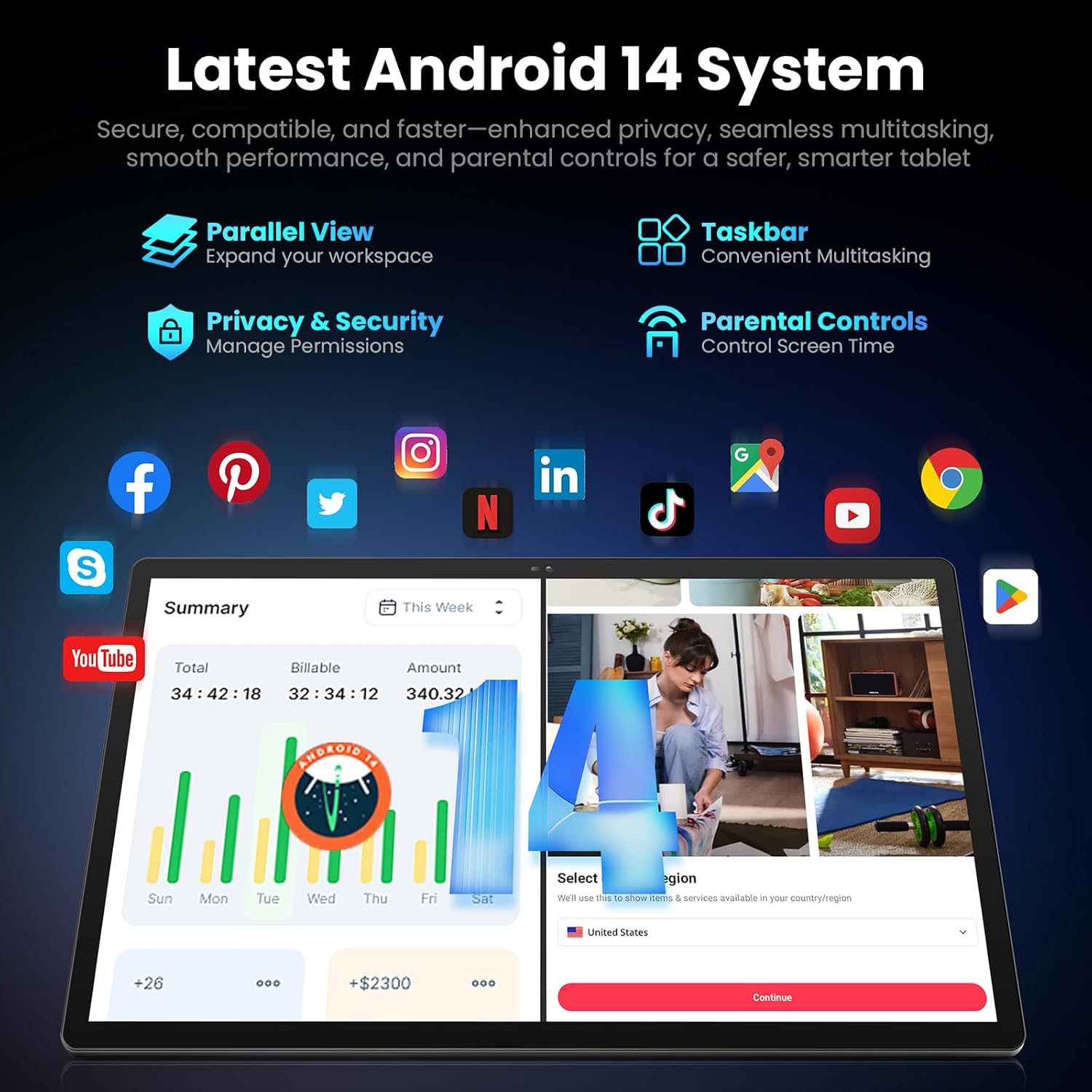
Image: Screenshot of the Android 14 system interface on the MESWAO tablet, highlighting features like Parallel View, Taskbar, Privacy & Security, and Parental Controls.
3. Инструкции за работа
3.1 Основна навигация
- Жестове с докосване: Докоснете, за да изберете, плъзнете, за да превъртите, щипнете, за да увеличите мащаба.
- Начален екран: Достъп до приложения, джаджи и известия.
- Панел за уведомяване: Плъзнете надолу от горната част на екрана до view известия и бързи настройки.
- Чекмедже за приложения: Плъзнете нагоре от долната част на екрана, за да получите достъп до всички инсталирани приложения.
3.2 Дисплей и визуално изживяване
The 15.6-inch Full HD (1920x1080) IPS display offers vivid colors and wide viewing angles. Adjust brightness and display settings in the Settings menu under "Display" for optimal viewing comfort. The large screen is ideal for multitasking and immersive media consumption.

Image: The MESWAO tablet displaying a high-definition image, emphasizing the 1920x1080P Full HD IPS display with eye protection features.
3.3 Производителност и съхранение
Equipped with an Octa-Core Helio G99 processor and Android 14, the tablet provides smooth performance for various applications. It includes 8GB RAM and 256GB internal storage, expandable up to 1TB via a TF (microSD) card. To insert a TF card, locate the card slot on the side of the tablet, open the tray, and carefully place the card into the designated slot before reinserting the tray.
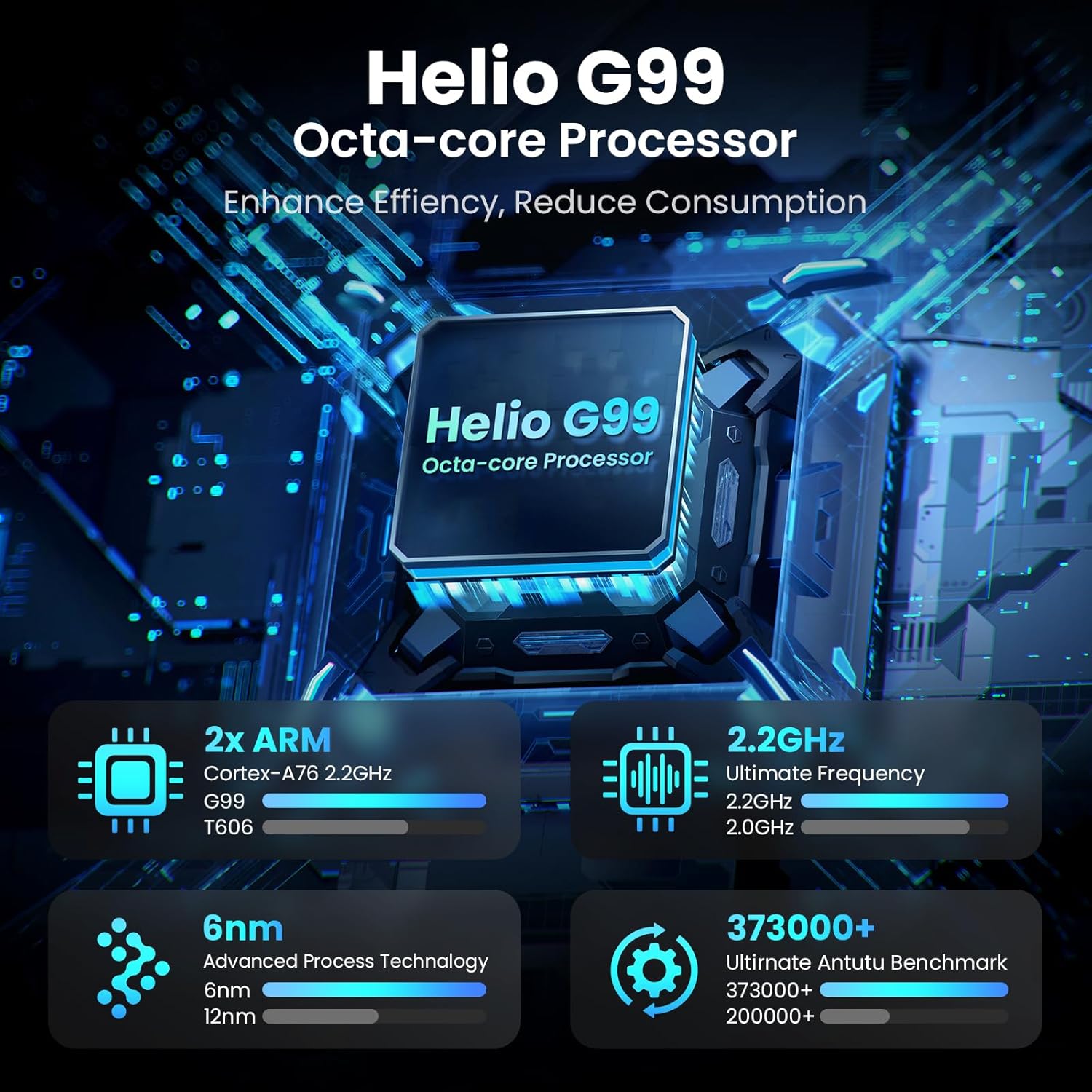
Image: Visual representation of the Helio G99 Octa-core Processor, detailing its architecture and performance metrics like 2.2GHz frequency and 6nm process technology.

Image: The MESWAO tablet screen showing multiple open applications and storage capacity details: 8GB RAM, 256GB ROM, and support for up to 1TB external storage.
3.4 Използване на камерата
The tablet features a 32MP rear camera with flash and a 5MP front camera. Open the Camera application to capture photos, record videos, or engage in video calls. Ensure good lighting for best results.

Image: A visual demonstrating the MESWAO tablet's 5MP front camera and 32MP rear camera, showing a family photo being taken and a video call in progress.
3.5 Свързване
The tablet supports dual-band Wi-Fi (2.4GHz & 5GHz) for stable internet connectivity. Bluetooth is also available for connecting wireless accessories. Access these settings via the Notification Panel or the main Settings app.
4. Поддръжка
4.1 Почистване на таблета
Използвайте мека кърпа без власинки, за да почистите екрана и корпуса на таблета. За упорити замърсявания, леко намажетеampИзбършете кърпата с вода или почистващ разтвор, безопасен за екрани. Избягвайте използването на агресивни химикали или абразивни материали.
4.2 Софтуерни актуализации
Редовно проверявайте за системни актуализации и инсталирайте такива, за да сте сигурни, че таблетът ви има най-новите функции, корекции за сигурност и подобрения в производителността. Отидете на Настройки > Система > Актуализация на системата за да проверите за актуализации.
4.3 Грижи за батерията
- Избягвайте екстремни температури, тъй като те могат да влошат живота на батерията.
- Не позволявайте батерията да се изтощава напълно често.
- Използвайте само предоставеното зарядно устройство или сертифицирано съвместимо зарядно устройство.
5. Отстраняване на проблеми
5.1 Таблетът не се включва
- Уверете се, че таблетът е достатъчно зареден. Свържете го към зарядното устройство за поне 30 минути, преди да опитате да го включите отново.
- Натиснете и задръжте бутона за захранване за 10-15 секунди, за да извършите принудително рестартиране.
5.2 Проблеми с Wi-Fi свързаността
- Check if Wi-Fi is enabled in the Quick Settings or Settings menu.
- Рестартирайте Wi-Fi рутера и таблета си.
- Забравете мрежата в настройките на Wi-Fi и се свържете отново.
- Уверете се, че сте в обхвата на Wi-Fi сигнала.
5.3 Бавна производителност
- Затворете ненужните фонови приложения.
- Изчистване на кеш данните за често използвани приложения (Настройки > Приложения > [Име на приложението] > Памет и кеш > Изчистване на кеша).
- Ensure sufficient free storage space. Delete unused files или приложения.
- Рестартирайте таблета периодично.
5.4 Екранът не реагира
- Perform a forced restart (hold Power button for 10-15 seconds).
- Уверете се, че екранът е чист и без влага или замърсявания.
6. Спецификации
| Характеристика | детайл |
|---|---|
| Име на модела | MES-B3 |
| Размер на дисплея | 15.6 инча |
| Максимална разделителна способност на екрана | 1920 x 1080 пиксела (Full HD IPS) |
| Операционна система | Android 14 |
| Процесор | Octa-Core Helio G99 (up to 2.2 GHz) |
| RAM | 8GB |
| Вътрешна памет (ROM) | 256GB |
| Разширяемо хранилище | До 1TB (TF карта) |
| Капацитет на батерията | 12000mAh |
| Зареждане | 30W бързо зареждане |
| Задна камера | 32MP със светкавица |
| Предна камера | 5 MP |
| Свързаност | Dual-band Wi-Fi (2.4GHz & 5GHz), Bluetooth |
| Размери (ДxШxВ) | 14.53 x 8.78 x 0.43 инча |
| Тегло на артикула | 3.84 паунда |
7. Гаранция и поддръжка
7.1 Гаранционна информация
MESWAO products are covered by a limited warranty. Please refer to the warranty card included in your product packaging for specific terms and conditions. Keep your proof of purchase for warranty claims.
7.2 Поддръжка на клиенти
For technical assistance, troubleshooting, or warranty inquiries, please contact MESWAO customer support. Contact information can typically be found on the official MESWAO webсайта или на гаранционната карта.
Online resources such as FAQs and support forums may also be available on the MESWAO webсайт.


