


Приложение за Windows на контролния панел на CLOCKAUDIO

ЗАПОЧВАНЕ
- Контролният панел на Clockaudio е приложение за Windows, предназначено да наблюдава IP продукти, съвместими с Clockaudio, свързани към мрежа. Този инструмент позволява на потребителите да комуникират с CDT100 MK2, CDT100 MK3,
- CDT3 Dante продукти и CUT-4 логически продукти, при условие че имат съвместим IP адрес.
- Dante и контролните устройства могат да бъдат открити на локална връзка, DHCP и статичен IP, но е важно да се отбележи, че контролният панел на Clockaudio ще може да комуникира с устройствата само ако имат правилния IP адрес. За да се осигури правилна комуникация, компютърът с Windows, работещ с контролния панел Clockaudio, трябва да бъде в същата подмрежа като мрежата Dante. В случай на промяна в подмрежата на контролната мрежа, Dante
- Мрежовата подмрежа трябва да следва и компютърът трябва да бъде актуализиран, за да може продуктът да се вижда в контролния панел на Clockaudio.
- По подразбиране IP продуктите ще получат динамичен IP адрес. Ако няма наличен DHCP сървър, който да присвои IP адрес, устройството ще премине в локален режим на връзка и ще присвои самостоятелно IP адрес. Самоприсвоеният IP адрес винаги ще започва с 169.254.xx
- МОЛЯ, ОБЪРНЕТЕ ВНИМАНИЕ
- IP адресите във VLAN няма да бъдат разпознати от контролния панел на Clockaudio. Освен това превключвателите, преобразуващи AVB в Dante, може да не позволят контролната мрежа да се вижда в приложението на Windows.
НАВИГАЦИЯ В КОНТРОЛНИЯ ПАНЕЛ
Има три основни компонента на контролния панел Clockaudio.
- Прозорец на устройството
- Устройство Данте
- Лента с менюта
ПРОЗОРЕЦ НА УСТРОЙСТВОТО
Наличните устройства ще се появят в прозореца за избор на устройство от лявата страна на екрана на контролния панел на Clockaudio.
Когато бъде избрано устройство, изображение на избраното устройство ще се покаже в горния ъгъл на прозореца на устройството. Вдясно и под изображението на устройството има информация и опции за конфигурация.

ИНФОРМАЦИЯ ЗА УСТРОЙСТВОТО
- МОДЕЛ
Това поле показва името на модела на избрания продукт. - ИМЕ
Това поле показва името на продукта, както е показано в Dante Network. - ДАНТЕ IP
Това поле показва IP адреса на продуктите в Dante Network. - ДАНТЕ MAC АДРЕС
Това поле показва MAC адреса на продуктите в Dante Network. - КОНТРОЛ IP
Това поле показва IP адреса на продуктите в контролната мрежа. - КОНТРОЛ MAC
Това поле показва MAC адреса на продуктите в контролната мрежа. - ИДЕНТИФИЦИРАЙТЕ
Това поле ви позволява да идентифицирате избраното устройство. Когато бъде избрано, светодиод на предния панел на устройството ще мига. Това е полезно при конфигуриране на множество устройства на едно и също място.
ПАНЕЛ ЗА КОНФИГУРАЦИЯ
Софтуерният конфигурационен панел за контролния панел Clockaudio е организиран в следните ключови секции:
- ARM-C контрол
- Микрофонни входове
- Асинхронен IP адрес и порт
- Линеен стерео изход
- TS контроли
УПРАВЛЕНИЕ ARM-C
Контролът ARM-C позволява на потребителя ръчно да активира/деактивира изхода ARM-C. Просто поставете отметка в квадратчето, за да активирате изхода, или премахнете отметката от квадратчето, за да деактивирате изхода.
MIC ВХОДИ
Панелът MIC Inputs ви позволява да контролирате настройките за всеки микрофонен канал на устройството.
ИМЕ НА КАНАЛА
Това текстово поле отчита името на предавателния канал на Dante, показано в мрежата на Dante за съответния аналогов входен канал.
Забележка: Това поле не може да се редактира. За да редактирате имената на каналите, използвайте списъка с устройства view управлявайте или използвайте Dante Controller.
PHANTOM POWER CONTROL
Секцията за управление на фантомното захранване позволява на потребителя да включва или изключва фантомното захранване за съответните входове.
ФИЛТЪР ВИСОКО ПРОПУСКАНЕ
Това поле позволява на потребителя да контролира честотния диапазон на входния високочестотен филтър между 50Hz и 100Hz.
АСИНХРОНЕН IP АДРЕС И ПОРТ
Промените в състоянието на логическия вход могат да се предават асинхронно по мрежа. Местоположението, където се изпращат тези съобщения, като системи за управление и цифрови сигнални процесори, се определя от асинхронния IP и порт. За да деактивирате асинхронните съобщения, може да бъде изпратен IP адрес 0.0.0.0.
ВИСОКОЧАСТЕН ФИЛТЪР ЗА СТЕРЕО ЛИНЕЙЕН ИЗХОД
Това поле позволява на потребителя да контролира честотния диапазон на изходния високочестотен филтър между 50Hz и 100Hz.
TS УПРАВЛЕНИЯ
Панелът TS Port осигурява управление на функциите на TS Port за всеки TS порт на избраното устройство.
LED СТАТУТ
Зелено, червено и синьо поле за отметка показва състоянието на RGB светодиодите на всеки канал. Състоянието на всеки светодиод може да бъде зададено ръчно от приложението, като щракнете върху квадратчето за отметка до съответния светодиод.
Забележка: Състоянието на индикаторите за състояние се взема от свързаното устройство в реално време, така че когато състоянието се промени, ръчно или от система на трета страна, може да има кратко забавяне, преди състоянието на приложението да навакса.
ЯРКОСТ
Полетата за яркост могат да се използват за промяна на яркостта на LED сензорен превключвател Clockaudio. Яркостта може да се регулира на стъпки от 1 до 255. Отделни контроли за всеки LED цвят (червен, зелен и син) предоставят възможност за допълнително персонализиране на цветовете на LED индикатора за състоянието.
СТАТУС НА ПРЕВКЛЮЧВАНЕ
- TS: Състоянието на превключвателя показва състоянието на сензорните превключватели. Когато сензорен превключвател е активен, това ще бъде отметнато.
- САЩ: Статусът на потребителя ще покаже състоянието на пин 8. Когато пин 8 е активен, това ще бъде проверено.
- RS: Състоянието на превключвателя за четене показва състоянието на CRM микрофона. Когато стане, това ще бъде проверено.
- Забележка: Може да има кратко забавяне между индикатора и промяна в състоянието.
ПРОЗОРЕЦ НА УСТРОЙСТВО ДАНТЕ
Левият панел показва продукти, свързани в Dante и Control мрежи. Продуктите на Dante ще бъдат видими на контролера Dante, както и на контролния панел на Clockaudio. Продукти, които не предлагат Dante, ще се показват само в контролния панел.
- СЪСТОЯНИЕ НА МРЕЖАТА НА УСТРОЙСТВОТО
Цветът на името на устройството в панела Dante Device е индикатор за състояние. - ЧЕРВЕНО: Конфигурацията с контролния панел не се поддържа
- ОРАНЖЕВ: Устройството може да се конфигурира с контролен панел и контролер Dante. Оранжевото показва, че устройството е свързано или с контролния панел, или с Dante, но не и с двете.
- ЧЕРНО: Устройството е готово за конфигуриране с контролния панел
СВЪРЗВАНЕ НА АУДИО УСТРОЙСТВОТО ЧАСОВНИК
- CUT4: Свързва се само с контролния панел
- CDT100 MK2: Свързва се само с Dante
- CDT100 MK3: Свързва се както с контролния панел, така и с Dante.
- CDT3: Свързва се само с контролния панел
FILE МЕНЮ
Следните опции са налични в File Меню.
- Интерфейс на устройството
- мрежи
- Данте контролер
- Предварителни настройки (ако е приложимо)
ИНТЕРФЕЙС НА УСТРОЙСТВОТО
Интерфейсът на устройството е запазен за бъдеща употреба.
МРЕЖИ
Позволява избор на мрежов интерфейс, който да се използва с контролния панел на Clockaudio. Изберете мрежовия интерфейс, който се свързва с Clockaudio устройства.
ДАНТЕ КОНТРОЛЕР
Тази опция стартира контролера Dante от контролния панел на Clockaudio. Ако Dante Controller не е инсталиран, ще се появи прозорец за грешка.
ЕФЕКТИ
Прозорецът с предварително зададени настройки позволява на потребителите да запазват и зареждат конфигурацията на устройството fileс. Опцията Preset ще бъде видима само когато е свързана към устройство, което поддържа предварително зададени настройки.

- В дясната ръка File натиснете Зареждане, за да заредите конфигурация file от диск.
- Използвайте секцията Устройство, за да изберете предварително зададената настройка. Натиснете Recall, за да запазите предварително зададената настройка в a File, или към свързаното устройство.
- Моля, обърнете внимание, че могат да бъдат извикани само определени функции, като фантомно захранване, ARM-C, LED статус и нива на яркост.
Следните опции са налични в менюто Инструменти.
- Мрежови настройки на устройството
- Диагностика
- Актуализация на фърмуера
МРЕЖОВИ НАСТРОЙКИ НА УСТРОЙСТВОТО
Използвайте това меню, за да настроите мрежовия адрес за всяко устройство.
ДИНАМИЧЕН
Dynamic позволява на мрежата да определи IP адреса, подмрежовата маска и шлюза по подразбиране. Това е най-честата настройка.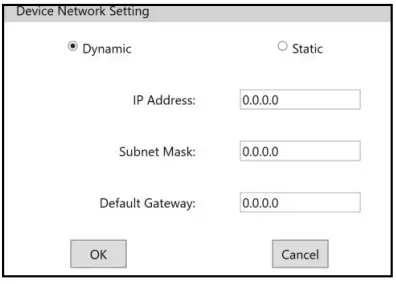
СТАТИЧНА
Изберете тази опция, за да дефинирате ръчно IP адреса, подмрежовата маска и шлюза по подразбиране.
Забележка: И трите полета трябва да бъдат дефинирани при използване на статичен IP. Ако полетата са дефинирани, промяната от динамични към статични няма да настъпи.
ДИАГНОСТИЧНИ
Диагностичният прозорец на контролния панел на Clockaudio дава на потребителя достъп до различни режими, които позволяват на сензорен превключвател и/или микрофон да се държат при използване за различни цели: дисплей, отстраняване на неизправности и производителност.
ДЕМО
Демонстрационният режим позволява на сензорния превключвател да преминава през цветовия спектър.
TS
Режимът TS позволява на потребителя да преминава през ЧЕРВЕНИ, ЗЕЛЕНИ и СИНИ светодиоди с помощта на сензорния бутон за капацитет. Това позволява тестване на свързани сензорни превключватели и светодиоди.
VU
Режимът VU позволява сензорният превключвател да се използва като VU метър във връзка с микрофона, свързан към устройството. Използва се за настройка на желаните нива на усилване.
- зелено: Сигнал при -40 dBFS или по-висок
- Жълто: Сигнал при -6 dBFS или по-висок
- червено: Сигнал при -3 dBFS или по-висок
ЛАТЕНЦИЯ
Режимът за тестване на латентност измерва колко време отнема на съобщение за промяна на TS порт, изпратено от CDT100 MK3, да бъде получено на външен контролер.
Приложението показва статистика за броя изпратени/получени съобщения и измерената латентност. За този режим е необходим външен контролер. IP адресът и портът на външния контролер трябва да бъдат конфигурирани в областта Asynchronous IP Address на приложението.
АКТУАЛИЗАЦИЯ НА ФЪРМУЕРА
Използвайте прозореца за актуализация на фърмуера, за да качите фърмуера files и надграждане или понижаване на версията на фърмуера на Clockaudio устройства.
- За да актуализирате фърмуера на устройство Clockaudio:
- Изберете свързано устройство от горния прозорец.
- Използвайте бутона […], за да изберете фърмуера file за качване на избраното устройство.
- Натиснете Update, за да актуализирате фърмуера на избраното устройство.

ЧЗВ
- Моят usb към ethernet конвертор ще премине ли Dante и Logic?
Не всички кабелни ключове преминават UDP и Dante, зависи от марката. Деактивирането на защитната стена може да позволи на някои ключове да работят. - Какво означава, ако моите устройства се показват в оранжево?
Това означава, че вашите Dante и Logic са в различни подмрежи. Понякога в началото ще бъде оранжево и след няколко секунди ще стане черно. - Какво означава, ако видя устройството си черно и когато щракна върху него, CCP показва съобщение за грешка?
Това означава, че използвате различни Vlan във вашата мрежа или вашият комутатор има неподдържани опции за управление. - Мога ли да поставя моя AV в клиентска мрежа?
Управлението на AV в претъпкана мрежа трябва да се извършва с добра мрежова подготовка. Най-добрата практика е да поставите AV в изолирана мрежа. - CDT100 работи ли с всички превключватели?
За съжаление превключвателите, които преобразуват AVB в Dante, не разпознават UDP логиката. - Какво да направя, ако трябва да сменя моя логически IP, не го знам, не го виждам в моя IP скенер и устройството се появява в оранжево на CCP?
Като задържите бутона за нулиране за 30 секунди, можете да нулирате фабрично своя CDT100, за да промените своя IP от статичен на динамичен. След нулиране проверете дали Dante IP е в същата подмрежа като Logic IP.
ОТСТРАНЯВАНЕ НА НЕИЗПРАВНОСТИ
| IP адресът не се променя след въвеждане на статичен IP на устройството | • Уверете се, че всички полета са попълнени, когато въвеждате статичен IP.
• Устройство за захранване. • Актуализирайте или преинсталирайте фърмуера. |
| Устройството ми не се показва в списъка с устройства | • Проверете дали устройството се захранва със зелен светодиод.
• Свържете устройството с кабел CAT5/CAT6 от порта Network/Dante на CDT100/CUT-4/CDT3 директно към компютъра или свържете двете устройства към неуправляем суич. • Ако и двете устройства са в режим ''DHCP Dynamic'', и двете трябва да използват по подразбиране локален IP адрес на връзката (169.254.xxx. xxx). • Ако и двете устройства са в режим Статичен IP, уверете се, че компютърът е в същия мрежов диапазон, за да се появи устройството Clockaudio. • Ако устройството все още не се показва, извършете спешно възстановяване на фърмуера (за повече подробности относно спешното възстановяване на фърмуера, моля, посетете страница 19 от ръководството за потребителя на CDT100 MK3). |
| Моят фърмуер е остарял. | Отидете в раздела за технически изтегляния на продуктовата страница на вашето устройство. |
| Моите устройства Dante са достъпни в Dante Controller, но сензорните превключватели не реагират в DSP или системата за управление. | • Уверете се, че вашето устройство и компютър са в един и същи IP обхват на мрежата. В контролния панел на Clockaudio, ако можете да видите и да взаимодействате с бутоните на устройството, проблемът е свързан с конфигурацията (т.е. проблем с конфигурацията на DSP или системата за управление), а не свързан с хардуера.
• Опитайте ДЕМО РЕЖИМ, за да видите дали бутоните са свързани правилно. За повече подробности относно ДЕМО РЕЖИМ, моля, посетете раздела за диагностика на това ръководство. • Ако използвате TSC1, уверете се, че бутонът TS е свързан в порта ''Switch'' и контролният кабел от порта TS е свързан към порта ''Control'' на TSC1. • Ако използвате персонализирани CAT5/CAT6 кабели, уверете се, че логическият щифт (щифт 5) никога не е свързан към 12v щифт (щифт 4), тъй като това може да повреди TSC1. |
КОНТАКТИ
Clockaudio Ltd.
- АДРЕС: Unit C, Wellington Gate, Silverthorne Way, Waterlooville, Hampshire PO7 7XY, UK Тел.: +44(0)23 9225-1193
- факс: +44(0)23 9225 1201
- Имейл: info@Clockaudio.co.uk
- АДРЕС: Clockaudio North America Inc. 2891 Rue du Meunier, Unit 103, Vaudreuil-Dorion, QC, Канада J7V 8P2
- Безплатно: 1-888-424-9797
- Тел: 450-424-9797
- факс: 450-424-3660
- Имейл: info@clockaudio.com
- АДРЕС: Clockaudio PTE Ltd. BizTech Centre, Unit # 01-02, 627A Aljunied Road, Сингапур, 389842
- Тел: +65 67484738 XNUMX
- факс: +65 67484428 XNUMX
- Имейл: info@clockaudio.com.sg
Clockaudio PTE Ltd.
- АДРЕС: BizTech Centre, Unit # 01-02, 627A Aljunied Road, Сингапур, 389842
- Тел: +65 67484738 XNUMX
- факс: +65 67484428 XNUMX
- Имейл: info@clockaudio.com.sg
Документи / Ресурси
 |
Приложение за Windows на контролния панел на CLOCKAUDIO [pdf] Ръководство за потребителя CDT100 MK2, CDT100 MK3, CDT3 Dante, CUT-4 logic., Контролен панел Приложение за Windows, Контролен панел Windows, Приложение, Контролен панел, Приложение за Windows |


