

 NEXTMAKER
Магическо дърво
Преместете ръката си, за да промените размера на дървото
Комплект за кодиране Nextmaker 3 в 1


Спрайтът има множество костюми и е програмиран да превключва между различни костюми в определен ред. Това е ключът към създаването на анимации.

Опитайте:
Изтрийте блоковете „чакайте () секунди“ във вашите скриптове и стартирайте скриптовете, за да видите какво ще се случи.
Играйте с Макс
Свържете щифтовете, за да накарате Макс да движи тялото си

Свържете щифт 1, за да смените костюма на Макс.

Как да свържете щифт за изпълнение на програмата?
Златните части с цифри в долната част на пиано дъската са карфици. Свържете щифт към GND чрез проводник или друг проводящ предмет, за да завършите електрическата верига, за да изпълните програмата.

Как да променя звука?
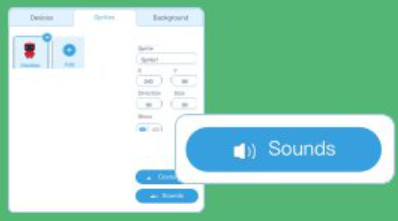
- Влезте в библиотеката със звуци, за да добавите звуков ефект.
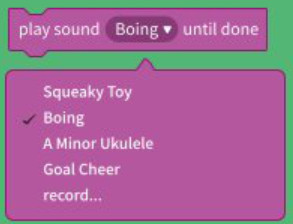
- Кликнете върху падащото меню на блока, за да изберете звуковия ефект.
Магическо шоу
Преместете ръката си, за да направите няколко магически трика


Как да използваме цикли за опростяване на скрипта?
Двата скрипта всъщност са равни един на друг. И можете да промените броя на повторенията на блоковете.

Как да променя размера на спрайта?
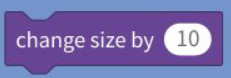 Увеличете спрайта с 10.
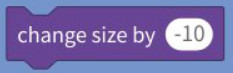 Добавете знак „-“ пред числото, за да намалите спрайта с 10.
 Ако вашият спрайт стане твърде голям или малък, можете да използвате този блок, за да върнете спрайта към неговия размер по подразбиране.
Теглене на късмет
Да видим каква голяма награда ще изтеглите!


Блоковете, задържани вътре в „завинаги“, ще бъдат в цикъл — точно като блока „повтаряне ()“, с изключение на това, че цикълът никога не завършва (освен ако не се щракне върху знака за спиране, не се активира блокът „стоп всички“ или „стоп“ този скрипт” се активира в рамките на цикъла).
Как да спрете фалшив скрипт?
 Метод 1 Щракнете върху червения бутон за спиране.
Метод 2 Използвайте блок „стоп ()“ в скрипта.
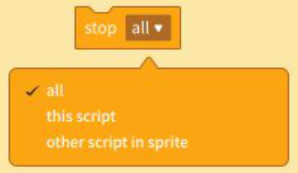
Блокът „стоп всички“ деактивира всички скриптове в проекта, като го спира напълно.
Блокът „спиране на този скрипт“ деактивира неговия скрипт. Работи като блока „спиране на всички“, с изключение на това, че спира само своя скрипт и не деактивира всички скриптове в проекта.
Творческо предизвикателство
Направете музикален инструмент

Изисквания към задачата
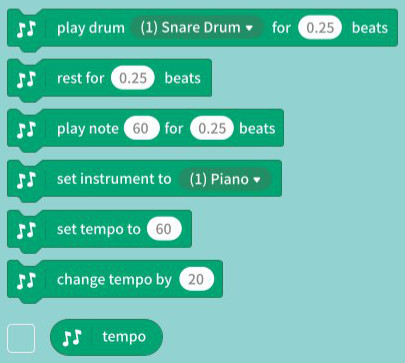
Намерете проводими предмети в ежедневието и използвайте музикалните блокове на mBlock, за да ги програмирате, за да създадете музикален инструмент. Проводимите обекти са свързани към щифтове отделно. Докоснете всеки от обектите, за да активирате определен звук.
стъпки
- Създайте проводимо устройство. Можете да претърсите дома си за проводими предмети. Използвайте щипки тип алигатор, за да ги прикрепите към дъската за пиано с пръсти.

- Програма за музикални ефекти. Можете да използвате музикалните блокове на mBlock, за да добавите различни звуци.
Карта на проекта за кодиране

Халокод

Запознайте се с Halocode
Halocode е амикрокомпютър

Режими на качване и на живо
На живо:
Halocode поддържа постоянна комуникация с mBlock, така че потребителите да могат да отстраняват грешки в програмата си онлайн.

Качи:
Halocode е прекъснат от mBlock, така че потребителите да не могат да отстраняват грешки в програмата си онлайн. За да накарате Halocode да изпълнява програми без софтуера, първо трябва да активирате режима за качване и да качите вашата програма в Halocode.

Забележка
Когато Halocode е изключен от компютъра, трябва да свържете батерията към Halocode, за да захранвате.
Звуково активирана светлина
Използвайте suund, за да включите или изключите светлината


Предизвикателство
Освен използването на звуци, сещате ли се за други начини за управление на светлините вечер?
Ами ако контролираме светлината чрез разтърсващи движения?
Какви са аванtagна тази промяна? Опитайте да промените програмата, за да направите това възможно!
Цветен лупинг
Напишете програми, за да накарате светлината да се променя!


Цикли:
изпълнение на една и съща последователност няколко пъти
Поправете танцуващия робот
Накарайте робота да танцува по правилния начин! йон


Многопоточност:
Нишката на изпълнение се отнася до скрипта под един единствен блок за събития. Ако една програма съдържа множество блокове за събития, ние я наричаме многопоточност.
Грешка и отстраняване на грешка:
Грешка е грешка или недостатък в компютърна програма. Процесът на отстраняване на грешки се нарича Debug.
Поправете самолета
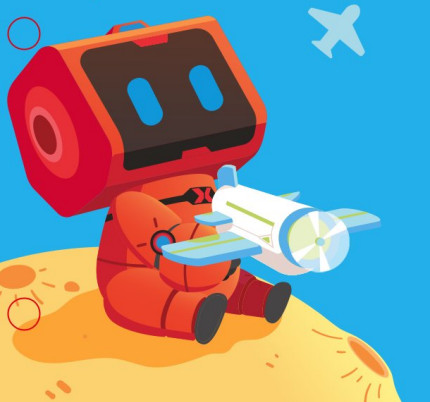
Коригирайте програмите, за да определите 3-те предавки на двигателя, помагайки на Макс да напусне пустия исианд.


Творческо предизвикателство
Носена тръба
Направете носимо и светещо устройство.

Идея как да го направите
- Какво взимате със себе си, когато излизате?
- Как да прикрепите Halocode към тялото си?
- Какви светлинни ефекти ще добавите към това?
Като шапка, чанта, ръкавици, маска, риза, вратовръзка, чадър, дихателна маска...
Съвети за кодиране:
- За да регулирате темпото, използвайте
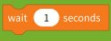
- За да осигурите безкраен светлинен ефект, използвайте

За да гарантирате, че светлинният ефект се повтаря определени пъти, използвайте
- Как ще се задейства светлинният ефект?

- Ако искате да добавите множество светлинни ефекти, трябва да разчитате на многопоточност. Така че трябва да използвате
 за да се гарантира, че нишките не си пречат една на друга.
 - Накрая прикрепете Halocode към тялото си. Не забравяйте да качите програмата
 към устройството, така че Halocode да може да стартира програмата без компютър!
Карта на проекта за кодиране

Говорител

Запознайте се с говорителя
Високоговорителят може да издава звуци

Свържете високоговорителя
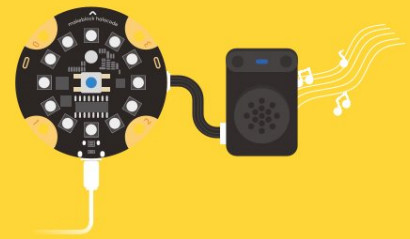
Накарайте високоговорителя да възпроизвежда звуци с различна височина

Височината на звука зависи от неговата честота на вибрация. Честотата на звука се измерва в Херц (Hz).
правило:
По-бързите вибрации ще направят височината на звука по-висока.
Звуков ефект на самолет
Проектирайте забавни звукови ефекти за самолета


Предизвикателство
Заменете „говорителят () възпроизвежда () докато не приключи“ с „говорителят () възпроизвежда ()“ и вижте какво ще се случи.
Музикална кутия за самолет
Накарайте музикалната кутия на самолета да възпроизвежда музика

Бележки на говорител и клавиши на пиано
Бележките на говорителя съответстват на различни честоти. Напримерample, C4 на високоговорителя съответства на Middle-C на пианото.

Игра със самолетни битки
Използвайте самолета „направи си сам“, за да управлявате спрайта на самолета
Използвайте Halocode, за да контролирате движението на спрайт
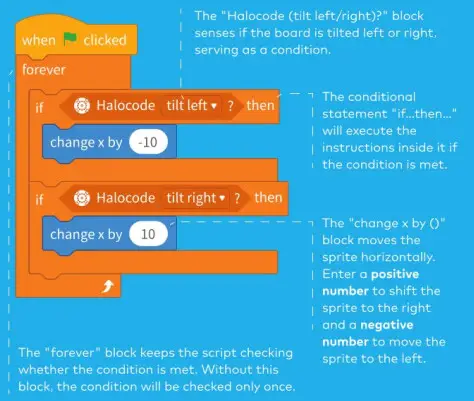
Забележка
Положителните числа са числа, по-големи от O. Положително число може да бъде написано със знак плюс (+) пред него. Знакът плюс обикновено се пропуска. Напримерample, 2 и 20 са положителни числа.
Отрицателните числа са числа, по-малки от O. Отрицателното число започва със знак минус (-), като -5 и -10. Знакът минус не може да бъде пропуснат.
Игра със самолет с видео наблюдение
Контролирайте спрайта с дланта си
 Включване/изключване на видео

 За курсове, моля посетете www.nextmaker.com
Творческо предизвикателство
Измислете glzmowith spe? 
Ето няколко идеи
Намерете вдъхновение в ежедневието и можете да създадете: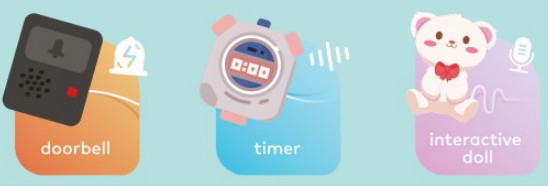 Или може би можете да направите:
Съвети и трикове
Програмирайте високоговорителя да възпроизвежда любимия ви звук или песен:
- Свържете високоговорителя към вашия компютър;
- Добавете аудиото file искате да пуснете на диска на говорителя;
- Променете аудиото file име според правилата;
- Използвайте блоковете, за да възпроизведете аудиото.
За инструкции стъпка по стъпка вижте урока Invent a Gizmo with the Speaker.
Карта на проекта за кодиране

Пиано на върха на пръста

Сглобете casing
 Подгответе се за кодиране
- Отидете на онлайн обучението на NextMaker webсайт при nextmaker.com Изберете „Box 1 Lesson 1“, за да започнете своето учебно пътуване.
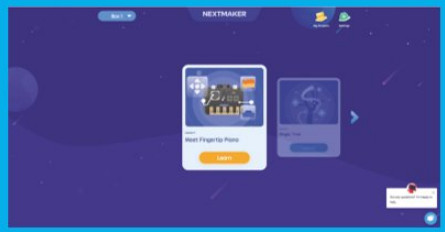
- Захранване на дъската
Свържете дъската за пиано с върха на пръста към вашия компютър с USB кабела.
- Свържете се с mBlock
В областта „Устройства“ щракнете върху бутона „Свързване“.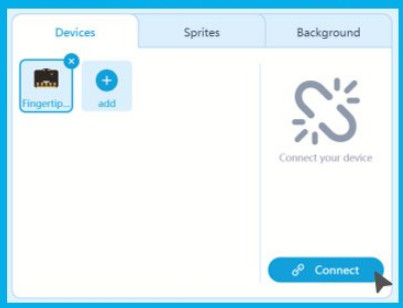 „Устройството е свързано“ ще се появи на интерфейса, когато връзката е успешна.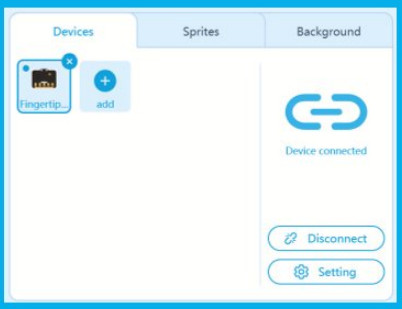
Запознайте се с Fmgertlp Piano
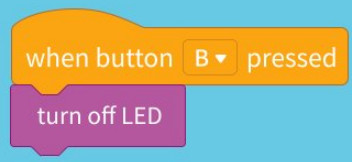
Напишете програми за промяна на светлинните ефекти
 Натиснете бутон B, за да изключите светодиода
Предизвикателство
Бихте ли могли да програмирате джойстика да го превърне в контролер, който се използва за промяна на цвета на светодиода?
За курсове, моля посетете www.nextmaker.com
Документи / Ресурси
 |
makeblock Комплект за кодиране Nextmaker 3 в 1 [pdf] Ръководство за потребителя Комплект за кодиране Nextmaker 3 в 1, Nextmaker, Комплект за кодиране 3 в 1 Комплект за кодиране |