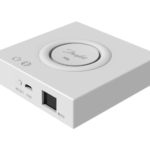
spanet V3 SmartLink модул
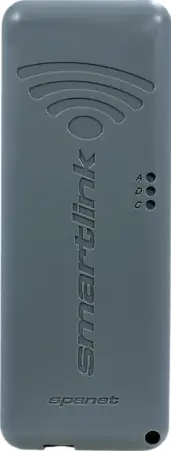
Информация за продукта
- Спецификации
- Име на продукта: SmartLink Wifi контролер V3
- Съвместимост: Само гнездо EXP1
- Сила на сигнала: Силата на по-силния сигнал е по-близо до 0
- Максимална дължина на кабела за данни: 10м
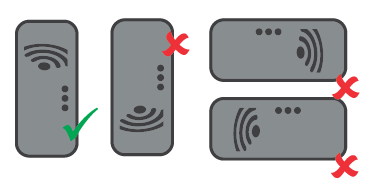
- Защита на водата: Модулът ТРЯБВА да бъде ориентиран вертикално с логото на WiFi в горната част
Инструкции за употреба на продукта
- Стъпка 1: Поставяне на модула Намерете модула SmartLink на позиция с най-добра видимост към рутера. Не фиксирайте модула за постоянно, докато настройката на приложението не приключи и не бъде определено най-доброто местоположение на WiFi сигнала.
- Ако спа центърът е в яма или под палуба, поставете модула над земята в защитена от атмосферни влияния зона с пряка видимост към рутера. Може да е необходим по-дълъг кабел за данни (максимум 10 м).
- Забележка: Ако гнездото EXP1 вече е попълнено, извадете този кабел от EXP1 и го свържете към гнездото LOOP вътре в модула. Уверете се, че кабелът за данни, идващ от SmartLink, се свързва директно към гнездото EXP1.
- Стъпка 2: Свържете кабел за данни
- Свържете кабела за данни от модула SmartLink към гнездото за спа контрол EXP1.
- Стъпка 3: Изтеглете и се регистрирайте/влезте в приложението
- Изтеглете приложението Spanet SmartLink от предпочитания от вас магазин за приложения. Регистрирайте се и/или влезте в приложението.
- Забележка: Ако планирате да използвате приложението на множество устройства с различни Apple/Google акаунти, трябва да създадете акаунт с помощта на опцията за регистрация. За допълнителни устройства влезте с имейла и паролата, които сте регистрирали.
- НЕ регистрирайте друг акаунт.
- Стъпка 4: Добавяне на Спа към потребителски акаунт
- Забележка: Спа център може да бъде настроен/достъпен само в един потребителски акаунт, но няколко спа центъра могат да бъдат добавени към един и същ потребителски акаунт.
- По време на тази стъпка ще ви е необходима паролата за WiFi на рутера.
- Стъпка 5: Изберете модел SmartLink V3
- Изберете модела SmartLink V3 от приложението.
- Стъпка 6: Сканиране за локални WiFi мрежи
- Изберете SV модула в приложението, за да започнете сканиране за локални WiFi мрежи.
- Ако приложението ще се използва само на едно или повече устройства, споделящи един и същ Apple/Google акаунт, можете да използвате съответните бутони за влизане (Вход с Apple/Вход с Google) по-долу.
- Стъпка 7: Свържете Spa към WiFi мрежа
- Изберете WiFi мрежата, към която искате да свържете спа центъра.
- Забележка: Ако не бъде намерена WiFi мрежа, преместете модула на по-добра позиция и използвайте бутона за опресняване в приложението, за да извършите ново WiFi сканиране, за да видите дали сигналът се е подобрил. Силите на сигнала по-близо до 0 са по-силни.
- Стъпка 8: Въведете парола за WiFi мрежа
- Въведете паролата за вашата WiFi мрежа в приложението.
- Стъпка 9: Пълна настройка
- Въведете име за вашия спа център в приложението и настройката е завършена.
- Стъпка 10: Фиксирайте позицията на модула
- Фиксирайте позицията на модула с помощта на залепващо уплътнение или винтови стойки вътре в модула.
- Забележка: Bluetooth се използва за настройка на модула, така че разрешете достъп, когато бъдете подканени от приложението.
- За допълнителна информация посетете spanet.com.au/spa-accessories/smartlink.
- ЧЗВ
- Q: Мога ли да използвам приложението SmartLink на множество устройства?
- A: Да, можете да използвате приложението на множество устройства. Ако устройствата използват различни акаунти в Apple/Google, създайте акаунт, като използвате опцията за регистрация. За допълнителни устройства влезте с регистрираните имейл и парола. НЕ регистрирайте друг акаунт.
- Q: Колко спа центъра могат да бъдат добавени към потребителски акаунт?
- A: Към един и същи потребителски акаунт могат да се добавят множество спа центрове.
- Q: Какво трябва да направя, ако не бъде открита WiFi мрежа по време на настройката?
- A: Преместете модула на по-добра позиция и използвайте бутона за опресняване в приложението, за да извършите ново WiFi сканиране. Силите на сигнала по-близо до 0 са по-силни.
ИНСТРУКЦИЯ ЗА УПОТРЕБА
- Стъпка 1: Намерете модула SmartLink в позиция с най-добра видимост към рутера
- Забележка: Не коригирайте модула за постоянно, докато настройката на приложението не приключи и не се определи най-доброто местоположение на WiFi сигнала

- Ако спа в яма или под палуба, поставете модула над земята в защитена от атмосферни влияния зона с пряка видимост към рутера (може да е необходим по-дълъг кабел за данни; максимум 10 м)

- Забележка: Модулът ТРЯБВА да бъде ориентиран вертикално, за да получи подходяща сила на сигнала с логото на WiFi в горната част, за да се поддържа защита от вода
- Забележка: Не коригирайте модула за постоянно, докато настройката на приложението не приключи и не се определи най-доброто местоположение на WiFi сигнала
- Стъпка 2: Свържете кабела за данни от модула SmartLink към гнездото за спа контрол EXP1
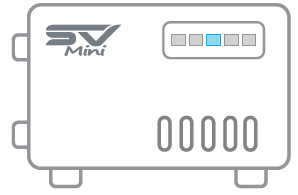

- Забележка: Ако гнездото EXP1 вече е попълнено, извадете този кабел от EXP1 и го свържете към гнездото LOOP вътре в модула. Уверете се, че кабелът за данни, идващ от SmartLink, се свързва директно към гнездото EXP1

- Забележка: Ако гнездото EXP1 вече е попълнено, извадете този кабел от EXP1 и го свържете към гнездото LOOP вътре в модула. Уверете се, че кабелът за данни, идващ от SmartLink, се свързва директно към гнездото EXP1
- Стъпка 3: Изтеглете приложението Spanet SmartLink

- Стъпка 3: Регистрирайте се и/или влезте в приложението
- Забележка: Ако приложението трябва да се използва на множество устройства (които използват различни Apple/Google акаунти), тогава трябва да създадете акаунт, като използвате опцията за регистрация. За допълнителни устройства влезте с имейла и паролата, които сте регистрирали. НЕ регистрирайте друг акаунт

- Ако приложението трябва да се използва само на едно или повече устройства, споделящи един и същ Apple/Google акаунт, можете да използвате съответните бутони за влизане по-долу
- Забележка: Ако приложението трябва да се използва на множество устройства (които използват различни Apple/Google акаунти), тогава трябва да създадете акаунт, като използвате опцията за регистрация. За допълнителни устройства влезте с имейла и паролата, които сте регистрирали. НЕ регистрирайте друг акаунт
- Стъпка 4: Добавете спа към потребителски акаунт
- Забележка: Спа центърът може да бъде настроен/достъпен само от един потребителски акаунт, но няколко спа центъра могат да бъдат добавени към един и същ потребителски акаунт
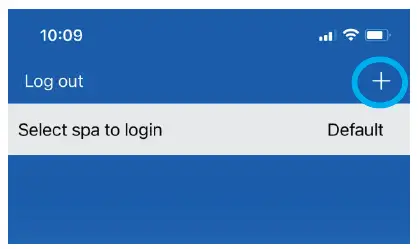
- Ще ви е необходима паролата за WiFi на вашия рутер
- Забележка: Спа центърът може да бъде настроен/достъпен само от един потребителски акаунт, но няколко спа центъра могат да бъдат добавени към един и същ потребителски акаунт
- Стъпка 5: Изберете модел SmartLink V3

- Забележка: Bluetooth се използва за настройка на модула, позволява достъп
- Стъпка 6: Изберете SV модул, за да започнете сканиране за локални WiFi мрежи
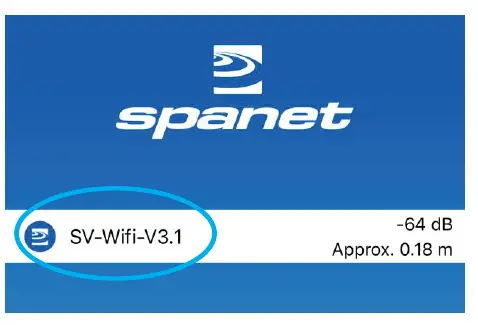
- Стъпка 7: Изберете WiFi мрежа, към която да свържете спа центъра

- Забележка: Ако не е намерена WiFi мрежа, преместете модула на по-добра позиция и използвайте бутона за опресняване, за да извършите ново WiFi сканиране, за да видите дали сигналът се е подобрил. Силите на сигнала по-близо до 0 са по-силни.
- Стъпка 8: Въведете парола за вашата WiFi мрежа
- Стъпка 9: Въведете име на спа центъра и настройката е завършена
- Стъпка 10: Фиксирайте позицията на модула с помощта на залепващо уплътнение или закрепване на винтове вътре в модула

- Допълнителна информация: spanet.com.au/spa-accessories/smartlink.
Документи / Ресурси
 |
spanet V3 SmartLink модул [pdf] Ръководство за инсталиране V3 SmartLink модул, V3, SmartLink модул, модул |