


Цифрово програмиране на XP Power

Информация за продукта
Спецификации
- Версия: 1.0
- Опции:
- IEEE488
- LAN Ethernet (LANI 21/22)
- ProfibusDP
- RS232/RS422
- RS485
- USB
IEEE488
Интерфейсът IEEE488 позволява комуникация с устройства, свързани към шинна система IEEE-488.
Информация за настройка на интерфейса
За бързо настройване на интерфейса, коригирайте основния адрес на GPIB с помощта на превключватели 1…5. Дръжте превключватели 6…8 в положение ИЗКЛ.
Интерфейсен конвертор LED индикатори
- LED ADDR: Показва дали преобразувателят е в състояние на адресиране на слушател или състояние на адресиране на говорещ.
- LED1 SRQ: Показва кога конверторът заявява SRQ линията. След серийно проучване светодиодът изгасва.
GPIB основен адрес (PA)
Основният адрес на GPIB (PA) се използва за идентифициране на устройства, свързани към шинната система IEEE-488. Всяка единица трябва да има присвоен уникален PA. Управляващият компютър обикновено има PA=0, а свързаните устройства обикновено имат адреси от 4 нагоре. PA по подразбиране за FuG захранвания е PA=8. За да настроите PA, намерете конфигурационните превключватели на задния панел на модула за конвертор на интерфейс IEEE-488 на устройството. Няма нужда да отваряте захранването. След като промените превключвател за конфигурация, изключете захранването за 5 секунди и след това го включете отново, за да приложите промяната. Превключвателите следват двоичната система за адресиране. Напримерample, за да зададете адреса на 9, превключвател 1 има стойност 1, превключвател 2 има стойност 2, превключвател 3 има стойност 4, превключвател 4 има стойност 8 и превключвател 5 има стойност 16. Сумата от стойностите на превключвателите в позиция ON дава адреса. Възможни са адреси в диапазона 0…31.
Режим на съвместимост Probus IV
Ако се изисква съвместимост с предишна система Probus IV, интерфейсният конвертор може да бъде настроен на специален режим на съвместимост (Режим 1). Този режим обаче не се препоръчва за нови дизайни. Пълната ефективност на новата система Probus V може да бъде постигната само в стандартен режим.
LAN Ethernet (LANI 21/22)
Когато програмирате ново приложение за управление на устройството, се препоръчва да използвате TCP/IP за комуникация. TCP/IP елиминира нуждата от допълнителни драйвери.
Ethernet
- 10 / 100 Base-T
- RJ-45 конектор
Оптичен предавател (Tx)
- LED индикатор връзка
Оптичен приемник (Rx)
- LED индикатор активност
ЧЗВ
- Как да коригирам основния адрес (PA) на устройството?
За да настроите първичния адрес, намерете конфигурационните превключватели на задния панел на модула за конвертор на интерфейс IEEE-488 на устройството. Задайте превключвателите според двоичната система, където всеки превключвател има определена стойност. Сумата от стойностите на превключвателите в позиция ON дава адреса. Изключете захранването за 5 секунди и след това го включете отново, за да приложите промяната. - Какъв е основният адрес по подразбиране (PA) за FuG захранвания?
Основният адрес по подразбиране за FuG захранвания е PA=8. - Как мога да постигна съвместимост с предишна система Probus IV?
За да постигнете съвместимост с предишна система Probus IV, настройте интерфейсния конвертор в режим на съвместимост (Режим 1). Въпреки това не се препоръчва за нови дизайни, тъй като пълната ефективност на новата система Probus V може да бъде постигната само в стандартен режим.
КРАЙVIEW
- Модулът ADDAT 30/31 е AD/DA интерфейс за управление на захранвания чрез оптични влакна чрез серийно предаване на данни. Разширителната платка ADDAT се монтира директно към електрониката на устройството.
- Преобразувателят за преобразуване на интерфейсния сигнал в оптичен сигнал, монтиран на задния панел. За да се постигне най-високата възможна устойчивост на шум, преобразувателят на сигнала може да работи като външен модул извън захранването. В този случай предаването на данни извън захранването също се извършва чрез оптични влакна.
Това ръководство е създадено от: XP Power FuG, Am Eschengrund 11, D-83135 Schechen, Германия
IEEE488
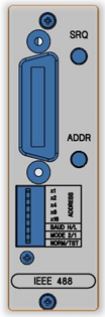
Назначаване на щифтове – IEEE488
Информация за настройка на интерфейса
СЪВЕТ: За бърза настройка: Обикновено само първичният адрес на GPIB трябва да се регулира на превключватели 1…5. Другите превключватели 6…8 остават в положение OFF.
Интерфейсен конвертор LED индикатори
- LED ADDR
Този светодиод свети, докато преобразувателят е или в състояние на адресиране на слушател, или в състояние на адресиране на говорещ. - LED1 SRQ
Този светодиод свети, докато преобразувателят подава SRQ линия. След серийно проучване светодиодът изгасва.
GPIB основен адрес (PA)
- Първичният адрес на GPIB (PA) позволява идентифициране на всички устройства, свързани към шинна система IEEE-488.
- Следователно, уникален PA трябва да бъде присвоен на всяко устройство в шината.
- Управляващият компютър обикновено има PA=0, а свързаните устройства обикновено имат адреси от 4 нагоре. Като цяло състоянието на доставка на FuG захранвания е PA=8.
- Настройката на PA се извършва на задния панел на устройството на интерфейсния преобразувателен модул IEEE-488. Не е необходимо да отваряте захранването.
- След промяна на конфигурационен превключвател, захранването трябва да се изключи за 5 секунди и да се включи отново, за да се приложи промяната.

Режим на съвместимост Probus IV
- Ако е необходима съвместимост с предишна система Probus IV, интерфейсният конвертор може да бъде настроен на специален режим на съвместимост (Режим 1).
- Този режим не се препоръчва за нови дизайни.
- Пълната ефективност на новата система Probus V може да бъде постигната само в стандартен режим!

LAN Ethernet (LANI 21/22)
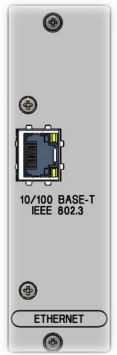
В случай на програмиране на ново приложение за управление на устройството се препоръчва използването на TCP/IP за комуникация. При използване на TCP/IP не са необходими допълнителни драйвери.
Назначаване на щифтове – LAN Ethernet (LANI 21/22)
Директен контрол чрез TCP/IP
- Настройка и конфигурация на връзката
В зависимост от вашата мрежа трябва да се направят някои настройки. Първо трябва да се установи връзка с интерфейсния конвертор. За целта трябва да се определи IP адресът. Препоръчителният начин за откриване на устройството в мрежата и за идентифициране на неговия IP адрес е използването на програмата „Lantronix Device Installer“
ВНИМАНИЕ! Бъдете внимателни, когато се свързвате към корпоративна мрежа, защото грешни или дублирани IP адреси могат да причинят много проблеми и да попречат на други компютри от достъп до мрежата!
Ако не сте запознати с администрирането и конфигурацията на мрежата, горещо препоръчваме да направите първите си стъпки в самостоятелна мрежа без връзка с корпоративната мрежа (връзка чрез CrossOver-кабел)! Като алтернатива, моля, помолете вашия администратор на локалната мрежа за помощ! - Инсталирайте DeviceInstaller
В зависимост от вашата мрежа трябва да се направят някои настройки.- Изтеглете програмата „Lantronix Device Installer“ от www.lantronix.com и го стартирайте.
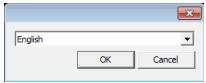
- След Изберете предпочитания от вас език.
- Сега се проверява дали “Microsoft .NET Framework 4.0” или “DeviceInstaller” вече е инсталиран на вашия компютър. Ако “Microsoft .NET Framework” все още не е инсталиран, той ще бъде инсталиран първо.
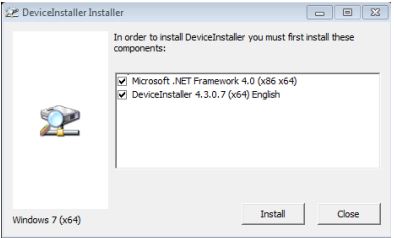
- Приемете лицензионните условия на “Microsoft .NET Framework 4.0”.
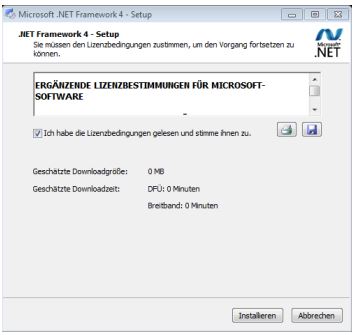
- Инсталирането на “Microsoft .NET Framework 4.0” може да отнеме до 30 минути.
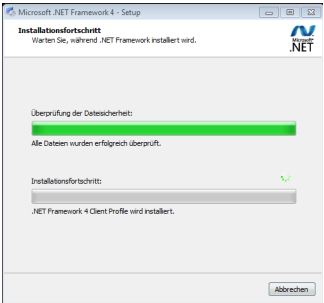
- Сега инсталацията трябва да завърши чрез „Край“.
- След това започва инсталирането на „DeviceInstaller“.
- Потвърдете различните страници с „Напред >“.
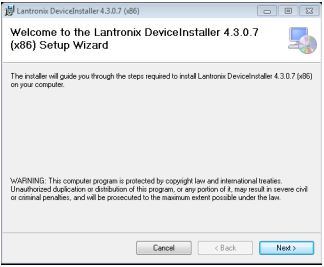
- Изберете вашата папка за инсталацията.
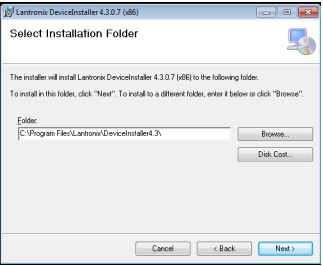
- Потвърдете, че програмата трябва да бъде инсталирана.
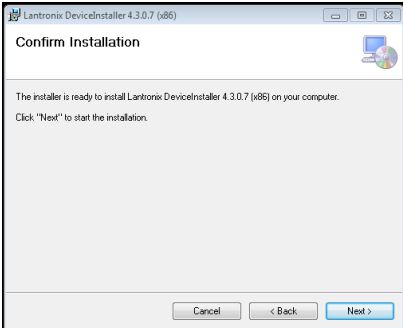
Сега програмата „DeviceInstaller“ е инсталирана.
- Откриване на устройството
ЗАБЕЛЕЖКА Следните инструкции се отнасят за използването на Microsoft Windows 10.- След инсталирането стартирайте „DeviceInstaller“ от стартовото меню на Windows.
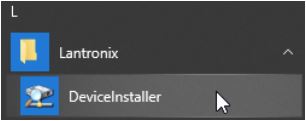
- Ако се появи предупреждение на защитната стена на Windows, щракнете върху „Разрешаване на достъп“.
- Ще бъдат показани всички устройства, намерени в мрежата. Ако желаното устройство не се показва, можете да рестартирате търсенето с бутона „Търси“.

- IP адресът, в този случай 192.168.2.2, е необходим за връзка с устройството. В зависимост от мрежовата конфигурация, IP адресът може да се променя при всяко изключване на устройството. След като получите IP-адреса чрез DeviceInstaller, можете да се свържете с устройството.
- След инсталирането стартирайте „DeviceInstaller“ от стартовото меню на Windows.
- Конфигуриране чрез web интерфейс
- Препоръчително е да използвате a webбраузър за конфигурация.
Въведете IP адреса на вашето устройство в адресната лента и натиснете enter. - Може да се покаже прозорец за влизане, но трябва само да щракнете върху „OK“. По подразбиране не се изискват идентификационни данни за влизане.
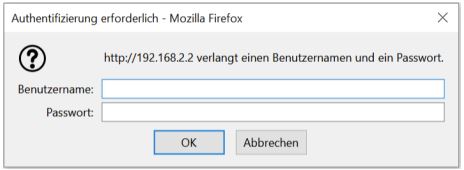
- Препоръчително е да използвате a webбраузър за конфигурация.
- Персонализиране на настройките
Специфичен за клиента IP адрес и подмрежова маска могат да бъдат зададени в областта „Използване на следната IP конфигурация“. Показаните IP адреси/подмрежова маска са прampлес. „Получаване на IP адрес автоматично“ е фабричната настройка по подразбиране.
- Местно пристанище
Локалният порт “2101” е фабрично зададен. - Допълнителна информация
Интерфейсният конвертор е базиран на вграденото устройство Lantronix-X-Power. Актуализации на драйвери за нови операционни системи, както и допълнителна информация можете да получите от: http://www.lantronix.com/device-networking/embedded-device-servers/xport.html
Profibus DP
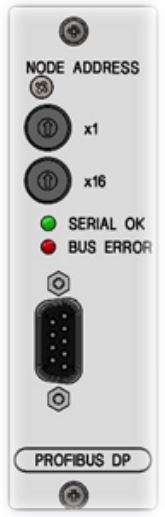
Назначаване на щифтове на интерфейса
Настройка на интерфейса – GSD File
GSD file на интерфейсния конвертор се намира в директорията „Digital_Interface\ProfibusDP\GSD“. В зависимост от версията на преобразувателния модул трябва да се използва или „PBI10V20.GSD“. Ако file е неправилно, захранващият блок не се разпознава от главния.
Настройка на интерфейса – настройка на адреса на възела
Адресът на възела идентифицира модулите (=възлите), свързани към Profibus. На всеки възел на шината трябва да бъде присвоен уникален адрес. Адресът се настройва с ключове от задната страна на интерфейсния преобразувател. Корпусът на захранващия блок не е необходимо да се отваря. След всяка промяна в конфигурацията, захранването (интерфейсният преобразувател) трябва да бъде изключено за най-малко 5 секунди. Възможни са подчинени адреси в диапазона 1…126.
Индикатори
- Зелен светодиод -> SERIAL OK
- Този светодиод свети, ако серийната оптична връзка между базовия модул ADDAT и интерфейсния конвертор работи правилно.
- В същото време светодиодът BUSY на предния панел на захранването свети непрекъснато, което показва непрекъснат трансфер на данни между интерфейсния преобразувател и базовия модул ADDAT.
- Червен светодиод -> ГРЕШКА НА ШИНАТА
- Този светодиод свети, ако няма връзка с ProfibusDP Master.
Режим на работа
- Конверторът на интерфейс ProfibusDP осигурява 16 байтов входен блок от данни и 16 байтов изходен блок от данни.
- Входящите данни от Profibus се съхраняват във входния блок с данни.
- Този блок се прехвърля циклично като 32-знаков шестнадесетичен низ към основния модул ADDAT. (Регистър “>H0” на ADDAT 30/31)
- Базовият модул ADDAT отговаря с шестнадесетичен низ от 32 знака.
- Този низ съдържа 16 байта сигнали за монитор и състояние.
- Конверторът на Profibus интерфейс съхранява тези 16 байта в изходния блок с данни, който може да бъде прочетен от главния Profibus.
- Времето на цикъла е приблизително 35 ms.
- Моля, вижте също описанието на регистър “>H0” в документа Цифрови интерфейси Command Reference ProbusV.
Формати за дата


Повече информация
Интерфейсният конвертор Profibus DP е базиран на стандартния конвертор “UNIGATE-IC” от Deutschmann Automationstechnik (страница на продукта). Поддържат се всички обичайни Profibus скорости на предаване до 12 MBit/s. Настройките за преобразуване се управляват от скрипт с време на цикъл от прибл. 35 мс.
RS232/422
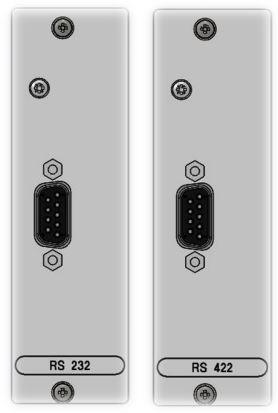
Информация за настройка на интерфейса
Всяко устройство, което е оборудвано с RS232 или RS422 вътрешен или външен конвертор, може да се управлява дистанционно чрез компютър през COM порта. От view на приложния програмист, няма разлика между тези варианти.
RS232, конвертор за външен интерфейс
- Захранването е свързано към компютъра чрез връзка с пластмасови оптични влакна (POF). Това гарантира възможно най-висока устойчивост на шум.
- Максималното разстояние на връзката е 20 метра.
- От страна на компютъра интерфейсният конвертор е свързан директно към стандартен COM порт. Интерфейсният сигнал Tx се използва за захранване на преобразувателя, следователно не е необходимо външно захранване.
Оптични връзки:
- Изходът за данни на преобразувателя („T“, предаване) трябва да бъде свързан към входа за данни („Rx“, получаване) на захранването.
- Входът за данни на преобразувателя (“R”, Receive) трябва да бъде свързан към изхода за данни (“T”, Transmit) на захранването.

Разпределение на изводите – RS232, вътр
За да установите връзка със стандартен компютър е достатъчно да свържете щифтове 2, 3 и 5 с еднакви пинове на компютърния com порт.
Препоръчват се стандартни RS-232 кабели с щифтово свързване 1:1.
ВНИМАНИЕ! Съществуват NULL-модемни кабели с кръстосани изводи 2 и 3. Такива кабели не стават.
Разпределение на щифтовете – RS422
ВНИМАНИЕ! Назначаването на щифтовете следва квазистандарт. Следователно не може да се гарантира, че разпределението на щифтовете е съвместимо с RS-422 изхода на вашия компютър. В случай на съмнение трябва да се провери назначението на щифта на компютъра и интерфейсния конвертор.
RS485
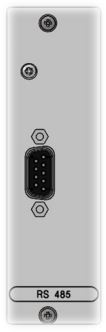
RS485 основна информация
- “Шината RS485” се свързва най-вече с проста 2-проводна шинна система, която се използва за свързване на множество адресирани подчинени устройства с главно устройство (т.е. компютър).
- Той определя само нивата на сигнала на физическия слой на комуникация.
- RS485 не дефинира никакъв формат на данните, нито какъвто и да е протокол или дори разпределяне на щифтовете на конектора!
- Следователно всеки производител на RS485 оборудване е абсолютно свободен да определя как устройствата на RS485 шината комуникират помежду си.
- Това води до това, че модулите на дидеренти от производителите на дидеренти обикновено не работят правилно заедно. За да се даде възможност на устройствата diderent от производителите на diderent да работят заедно, бяха въведени сложни стандарти като ProfibusDP. Тези стандарти се основават на
- RS485 на физическия слой, но също така определя комуникацията на по-високи нива.
Конвертор на интерфейс RS232/USB към RS485
- Компютър с общ RS232/USB интерфейс може да бъде адаптиран към RS485 чрез интерфейсни конвертори, налични на пазара.
- Обикновено тези преобразуватели работят добре в режим на пълен дуплекс (2 чифта проводници).
- В полудуплексен режим (1 чифт проводници), предавателят на всяка станция трябва да бъде деактивиран веднага след изпращането на последния байт, за да изчисти шината за следващите очаквани данни.
- В повечето налични интерфейсни конвертори RS232 – RS485 предавателят се управлява чрез RTS сигнал. Тази специална употреба на RTS не се поддържа от стандартни софтуерни драйвери и изисква специален софтуер.
Разпределение на щифтовете – RS485
RS485 не дефинира присвояване на щифтове. Разпределението на щифтовете съответства на обичайните системи. Най-вероятно присвояването на щифтове от страната на компютъра или друго оборудване ще бъде различно!
Конфигурация – Адрес
- Адрес 0 е фабричната настройка по подразбиране.
- Ако повече от едно устройство е свързано заедно чрез RS485, предпочитаните адреси могат да бъдат зададени като фабрични по подразбиране. В такъв случай, моля, свържете се с XP Power.
- Поради това при нормална употреба промяната на адресите на устройствата не е необходима.
- Режимът на калибриране трябва да бъде активиран, за да промените адреса на устройство.
- Активирането на режима на калибриране се извършва на ваша отговорност! За да направите това, устройството трябва да бъде отворено, което трябва да се прави само от обучен персонал! Настоящите правила за безопасност трябва да бъдат спазени!
Мрежова структура и терминиране
- Шината трябва да има линейна структура с крайни резистори 120 ома в двата края. В половин дуплексен режим за тази цел може да се използва резисторът от 120 ома между изводи 7 и 8.
- Топология звезда или дълги разклонени проводници трябва да се избягват, за да се предотврати влошаване на сигнала поради отражения.
- Главното устройство може да бъде разположено навсякъде в шината.
Пълен дуплексен режим (разделени Rx и Tx)
- Шината се състои от 2 двойки проводници (4 сигнални проводника и GND)
- Време: Времето за отговор на модула ADDAT е значително под 1ms (обикновено няколко 100us). Главният трябва да изчака поне 2 ms след получаване на последния байт от отговорния низ, преди да започне да изпраща следващия команден низ. В противен случай може да възникне сблъсък на данни в шината.

Полудуплексна работа (Rx и Tx комбинирани на една двойка кабели)
- Шината се състои от 1 двойка проводници (2 сигнални проводника и GND)
- Време 1: Времето за отговор на модула ADDAT е значително под 1ms (обикновено няколко 100us). Главният трябва да може да превключи своя предавател в рамките на 100us след последния предаден байт.
- Време 2: Предавателят на подчинения (интерфейс Probus V RS-485) остава активен за максимум 2 ms след последния предаден байт и след това е настроен на висок импеданс. Главният трябва да изчака поне 2 ms след получаване на последния байт от отговорния низ, преди да започне да изпраща следващия команден низ.
- Нарушаването на тези времеви ограничения води до сблъсък на данни.

USB
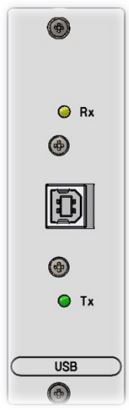
Разпределение на щифта – USB
Монтаж
USB интерфейсът работи заедно със софтуера на драйвера като виртуален COM порт. Следователно е лесно да програмирате захранването без специални USB познания. Можете дори да използвате съществуващ софтуер, който е работил до момента с истински COM порт.
Моля, използвайте инсталацията на драйвера file от пакета XP Power Terminal.
Автоматично инсталиране на драйвери
- Свържете захранването към компютъра чрез USB кабел.
- Ако има налична интернет връзка, Windows 10 безшумно ще се свърже с Windows Update webсайт и инсталира всеки подходящ драйвер, който намери за устройството.
Инсталацията е завършена.
Инсталиране чрез изпълнима настройка file
- Изпълнимият CDM21228_Setup.exe се намира в пакета за изтегляне на XP Power Terminal.
- Щракнете с десния бутон върху изпълнимия файл и изберете „Всички допълнителни…“

- Стартирайте изпълнимия файл като администратор и следвайте инструкциите.


След като инсталацията приключи, щракнете върху „финиш“.
Приложение
Конфигурация
- Скорост на предаване
Скоростта на предаване по подразбиране за устройства с:- USB интерфейсът е настроен на 115200 Baud.
Максималната скорост на предаване за USB е 115200 бода. - Интерфейсът LANI21/22 е настроен на 230400 Baud.
Максималната скорост на предаване за LANI21/22 е 230k Baud. - RS485 интерфейсът е настроен на 9600 Baud.
Максималната скорост на предаване за RS485 е 115k Baud. - Интерфейсът RS232/RS422 е настроен на 9600 Baud.
Максималната скорост на предаване за RS485 е 115k Baud.
- USB интерфейсът е настроен на 115200 Baud.
Терминатор
Символът за прекратяване „LF“ е фабрично зададен по подразбиране.
Въвеждане в експлоатация
- Преди да започнете пускането в експлоатация на интерфейса, постояннотоковото захранване трябва да бъде изключено.
- Интерфейсът на контролния компютър трябва да бъде свързан към интерфейса на DC захранването, както е посочено.
- Сега включете ключа POWER.
- Натиснете ключа REMOTE (1) на предния панел, така че LOCAL LED (2) да се изключи. Ако има допълнителен аналогов интерфейс, поставете превключвателя (6) на DIGITAL. DIGITAL LED (5) светва.
- Стартирайте вашия операционен софтуер и установете връзка с интерфейса в устройството. Сега устройството се управлява чрез операционния софтуер. Светодиодът BUSY (4) светва за кратко по време на трафик на данни с цел наблюдение. Допълнителна информация за командите и функциите можете да намерите в документа Справочник за команди за цифров интерфейс Probus V

За да изключите безопасно: захранването, продължете както следва:
Тази процедура е абсолютно необходима от съображения за безопасност. Това е така, защото мощността на разреждане обtage все още може да се наблюдава в обtage дисплей. Ако уредът е изключен: незабавно с помощта на превключвателя за променлив ток, всеки опасен обемtagНастоящите (напр. заредени кондензатори) не могат да бъдат показани, тъй като дисплеят е изключен:.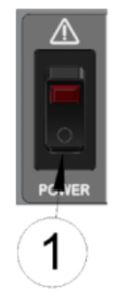
- С работния софтуер, настройките и токът се настройват на „0“ и след това изходът се изключва.
- След като изходът е по-малък от <50V, изключете напълно уреда с помощта на ключа POWER (1). Обърнете внимание на остатъчната енергия във вашето приложение!
DC захранването е изключено.
Опасности от злоупотреба с цифрово програмиране
- Опасност от токов удар при захранващите изходи!
- Ако цифровият интерфейсен кабел бъде издърпан по време на работа на устройството в ЦИФРОВ режим, изходите на устройството ще поддържат последната зададена стойност!
- При превключване от режим DIGITAL към режим LOCAL или ANALOG, изходите на устройството ще поддържат последната зададена стойност, зададена чрез цифровия интерфейс.
- Ако захранването с постоянен ток е изключено чрез превключвателя POWER или чрез outagд от кнtagзахранване, зададените стойности ще бъдат зададени на „0“, когато устройството се рестартира.
Тестване на връзката: NI IEEE-488
Ако използвате щепселна карта National Instruments IEEE-488 във вашия компютър, връзката може да бъде тествана много лесно. Картата се доставя заедно с програма: „National Instruments Measurement And Automation Explorer“. Кратка форма: „NI MAX“. Използва се за следните примериampле.
ЗАБЕЛЕЖКА Други производители на IEEE-488 платки трябва да имат подобни програми. Моля, обърнете се към производителя на вашата карта.
Example за NI MAX, версия 20.0
- Свържете FuG захранването към компютъра чрез IEEE-488.
- Стартирайте NI MAX и щракнете върху „Geräte und Schnittstellen“ и „GPIB0“.

- Сега щракнете върху „Сканиране за инструменти“. Захранването ще отговори с „FuG“, тип и сериен номер.

- Щракнете върху “Kommunikation mit Gerät”: Сега можете да въведете команда в полето “Send”: След стартиране на комуникатора, низът “*IDN?” вече е поставено в полето за въвеждане. Това е стандартната заявка за идентификационния низ на устройството.

Ако щракнете върху „QUERY“, полето „Изпращане“ се предава към захранването и низът за отговор се показва в полето „Получен низ“.
Ако щракнете върху “WRITE”, полето “Send” се изпраща към захранването, но низът за отговор не се събира от захранването.
Щракването върху „ЧЕТЕТЕ“ събира и показва низа на отговора.
(“QUERY” е просто комбинация от “WRITE” и “READ”.) - Кликнете върху „QUERY“:

Тип и сериен номер на изходите на захранващия блок.
Тестване на връзката: XP Power Terminal
Програмата XP Power Terminal може да се използва за тестване на връзката към захранващия блок. Това може да бъде изтеглено от раздела Ресурси на всяка продуктова страница на XP Power Fug.
Проста комуникация напрampлес
IEEE488
За свързване на устройството може да се използва почти всяка терминална програма.
ProfibusDP
- Voltage зададена стойност
Блок входни данни Байтове 0 (=LSB) и Байт 1 (=MSB)
0…65535 води до 0…номинален обемtage.
При биполярни захранвания зададената стойност може да бъде обърната чрез настройка на Byte4/Bit0. - Текуща зададена стойност
Блок входни данни Байтове 2 (=LSB) и Байт 3 (=MSB)
0…65535 води до 0…номинален ток.
При биполярни захранвания зададената стойност може да бъде обърната чрез настройка на Byte4/Bit1. - Пуснете обtage
ОПАСНОСТ При изпращане на променения входен блок (регистър “>BON”) изходът се активира веднага!
Блок входни данни Байт 7, Бит 0
Изходът на захранването се освобождава и превключва по електронен път. - Прочетете обратно на изходния томtage
Блок изходни данни Байтове 0 (=LSB) и Байт 1 (=MSB)
0…65535 води до 0…номинален обемtage.
Знакът на стойността е в Byte4/Bit0 (1 = отрицателен) - Отчитане на изходния ток
Блок изходни данни Байтове 2 (=LSB) и Байт 3 (=MSB)
0…65535 води до 0…номинален ток.
Знакът на стойността е в Byte4/Bit1 (1 = отрицателен)
Набор от инструкции и програмиране
За пълен надview на регистрите с допълнителни команди и функции вижте документа Цифрови интерфейси Command Reference Probus V. Захранващият блок се управлява чрез прости ASCII команди. Преди да се предаде нова команда, отговорът, съответстващ на предишната команда, трябва да се изчака и да се оцени, ако е необходимо.
- Всеки команден низ трябва да завършва с поне един от следните символи за завършване или комбинация от тях: „CR“, „LF“ или „0x00“.
- На всеки команден низ, изпратен до захранващия блок, ще бъде отговорено със съответния низ отговор.
- „празни“ командни низове, т.е. низове, състоящи се само от символи за завършване, се отхвърлят и не връщат низ за отговор.
- Всички прочетени данни и низове за ръкостискане от захранващия блок се прекратяват със зададения терминатор (вижте регистъра „>KT“ или „>CKT“ и командата „Y“)
- Време за изчакване на получаване: Ако не е получен нов знак за повече от 5000 ms, всички получени преди това символи ще бъдат отхвърлени. Поради сравнително дългото изчакване е възможно да се предават команди ръчно с помощта на терминалната програма.
- Дължина на командата: Максималната дължина на командния низ е ограничена до 50 знака.
- Буфер за получаване: ADDAT има FIFO буфер за получаване с дължина 255 знака.
Документи / Ресурси
 |
Цифрово програмиране на XP Power [pdf] Ръководство за употреба Цифрово програмиране, програмиране |