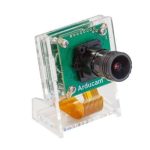
Pivariety Color Global Shutter
Камерен модул за Raspberry Pi
2MP OG02B10
(SKU: B0348)
РЪКОВОДСТВО ЗА БЪРЗ СТАРТ

ВЪВЕДЕНИЕ
- Относно Arducam
Arducam е професионален дизайнер и производител на SPI, MIPI, DVP и USB камери от 2012 г. Ние също така предлагаме персонализирани услуги за проектиране и производство до ключ за клиенти, които искат продуктите им да бъдат уникални. - За тази камера Pivariety
Arducam Pivariety е решение за камера Raspberry Pi, за да вземе предимствоtagд за използване на неговите хардуерни ISP функции. Модулите на камерата Pivariety карат потребителите да получат по-добра производителност и по-голямо разнообразие от опции за камери и обективи. С други думи, Pivariety пробива ограниченията на официалния поддържан драйвер за камера със затворен код и модулите на камерата (V1/ V2/HQ).
Модулите на камерата Pivariety направиха възможно да бъде добре настроен ISP с автоматична експозиция, автоматичен баланс на бялото, автоматичен контрол на усилването, корекция на засенчването на обектива и т.н. Тази серия камери използва рамката на камерата lib, те не могат да се поддържат от Raspistill и начинът за достъп до камерата е lib camera SDK (за C++)/lib camera-still/lib camera-vid/Gstreamer.
Тази цветна камера с глобален затвор Pivariety OGO2B10 е мигрирана на Raspberry Pi камери, които елиминират артефактите на подвижния затвор, за да заснемат високоскоростни движещи се обекти в цветни резки изображения.
СПЕЦИФИКАЦИИ
| Сензор за изображение | 2MP OG02B10 |
| Макс. Резолюция | 1600Hx1300V |
| Размер на пиксела | 3um x 3um |
| Оптичен формат | 1/2.9" |
| Спецификация на обектива | Монтаж: M12 |
| Фокусно разстояние: 2.8 мм±5% | |
| F.NO: 2.8 | |
| FOV: 110 градуса (H) | |
| IR чувствителност | Вграден IR филтър, видима светлина само |
| Честота на кадрите | 1600 × 1300@60fps; 1600 × 1080@80fps; 1280×720@120fps |
| Изходен формат на сензора | RAW10, RAW8 |
| Изходен формат на ISP | Форматът на изходното изображение на JPG, YUV420, RAW, DNG Изходният видео формат на MJPEG, H.264 |
| Тип интерфейс | 2-лентов MIPI |
| Размер на адаптерната платка | 40 мм × 40 мм |
| Размер на дъската | 40 мм × 40 мм |
СОФТУЕР
- Инсталиране на драйвери
wget -O install_pivariety_pkgs.sh https://github.com/ArduCAM/Arducam-Pivariety-V4L2-Driver/releases/download/install_script/install_pivariety_pkgs.sh
chmod +x install_pivariety_pkgs.sh
./install_pivariety_pkgs.sh -p драйвер на ядрото
натиснете y, за да рестартирате
ЗАБЕЛЕЖКА: Инсталацията на драйвера на ядрото се поддържа само от най-новата версия 5.10. За други версии на ядрото, моля, отидете на нашата страница с документи: https://www.arducam.com/docs/cameras-for-raspberry-pi/pivariety/how-to-install-kernel-driver-for-pivarietycamera/#2-how-to-build-raspberry-pi-kernel-driverfor-arducam-pivariety-camera
Можете също да посетите тази страница с документ, за да се обърнете към хардуерната връзка:
https://www.arducam.com/docs/cameras-for-raspberry-pi/pivariety/pivarietyog02b10-2mp-color-global-shutter-camera-module/ - Тествайте драйвера и камерата
След като приключите с монтажа на хардуера и инсталирането на драйвера, можете да проверите дали камерата е открита и работи.
• View състоянието на драйвера и камерата
dmesg | grep arducam
Той ще покаже arducam-variety, ако драйверът е инсталиран успешно, и версията на фърмуера, ако камерата може да бъде открита.
Дисплеят трябва да се повреди, ако камерата не може да бъде открита, може да се наложи да проверите връзката с лентата, след което да рестартирате Raspberry Pi.
• View видео възел
Модулите на камерата Pivariety се емулират като стандартно видео устройство под /dev/video* възел, така че можете да използвате командата ls за изброяване на съдържанието в папката /dev.
ls /dev/video* -l
Тъй като модулът на камерата е съвместим с V4L2, можете да използвате контролите V4l2, за да изброите поддържаното цветово пространство, резолюции и честота на кадрите.
v4l2-ctl –list-formats-ext
ЗАБЕЛЕЖКА: Въпреки че интерфейсът V4L2 се поддържа, могат да се получат само изображения в RAW формат, без поддръжка на ISP.
- Официална инсталация на приложението Libcamera
./install_pivariety_pkgs.sh -p libcamera_dev
./install_pivariety_pkgs.sh -p libcamera_apps - Заснемане на изображение и запис на видео
• Заснемане на изображение
Напримерampле, предview за 5s и запазете изображението с име test.jpg
lib camera-still -t 5000 -o test.jpg
• Запис на видео
Напримерample, запишете видео H.264 10s с размера на кадъра1920 W × 1080 H
lib camera-vid -t 10000 –ширина 1920 –височина 1080 -o test.h264
ЗАБЕЛЕЖКА: Форматът H.264 поддържа само резолюция 1920×1080 и по-ниска.
• Инсталиране на плъгин gstreamer
Инсталирайте gstreamer
sudo apt актуализация
sudo apt install -y gstreamer1.0-tools
предварителноview
gst-launch-1.0 libcamerasrc ! 'video/xraw,width=1920,height=1080' ! видеоконвертиране! autovideosink
ОТСТРАНЯВАНЕ НА НЕИЗПРАВНОСТИ
- Не може да се разпредели памет
[3:45:35.833744413] [6019] INFO RPI raspberrypi.cpp:611 Сензор: /base/soc/i2c0mux/i2c@1/arducam@0c – Избран режим:
5344×4012-pRAA
[3:45:35.948442507] [6019] ГРЕШКА V4L2
v4l2_videodevice.cpp:1126 /dev/video14[17:cap]: Не може да се заявят 4 буфера: Не може да се разпредели памет [3:45:35.948551358] [6019] ГРЕШКА RPI raspberrypi.cpp:808 Неуспешно буфериране на всички oca
ГРЕШКА: *** не успя да стартира камерата ***
Редактирайте /boot/cmdline.txt и добавете cma=400M в края
Повече подробности: https://lists.libcamera.org/pipermail/libcamera-devel/2020-December/015838.html - Изображението показва цветни точки
Добавете код –denoise cdn_off в края на командата
./libcamera-still -t 5000 -o test.jpg –denoise cdn_off
Повече подробности: https://github.com/raspberrypi/libcameraapps/issues/19 - Неуспешно инсталиране на драйвера
Моля, проверете версията на ядрото, ние предоставяме драйвера само за най-новата официална версия на ядрото, когато тази камера Pivariety бъде пусната.
Забележка: Ако искате сами да компилирате драйвера на ядрото, моля, вижте страницата Doc: https://www.arducam.com/docs/cameras-for-raspberry-pi/pivariety/how-to-installkernel-driver-for-pivariety-camera/ - Неуспешно импортиране fd 18 terminate, извикан след хвърляне на екземпляр на 'std:: runtime_error' what(): неуспешно импортиране на fd 18 Прекратено Ако откриете същата грешка, може да направите грешен избор за графичния драйвер. Моля, следвайте страницата Arducam Doc, за да изберете правилния графичен драйвер.
Ако откриете същата грешка, може да направите грешен избор за графичния драйвер. Моля, следвайте страницата Arducam Doc, за да изберете правилния графичен драйвер. - Превключете към родната камера (raspistill и т.н.)
Редактирайте file от /boot/config.txt, направете dtoverlay=arducam промяна на # dtoverlay=arducam След като модификацията приключи, трябва да рестартирате Raspberry Pi.
sudo рестартиране
ЗАБЕЛЕЖКА: Този модул на камерата поддържа задействане чрез външен сигнал, моля, вижте страницата Doc, за да получите инструкциите https://www.arducam.com/docs/cameras-for-raspberry-pi/pivariety/how-toaccess-pivariety-og02b10-2mp-color-globalshutter-camera-using-external-trigger-snapshotmode/
Ако имате нужда от нашата помощ или искате да персонализирате други модели Pi камери, не се колебайте да се свържете с нас чрез
support@arducam.com
Документи / Ресурси
 |
ArduCam B0348 Pivariety Color Global Shutter Camera Module за Raspberry Pi [pdf] Ръководство за потребителя B0348, Модул за цветна глобална камера на затвора Pivariety за Raspberry Pi |
 |
ArduCam B0348 Pivariety Color Global Shutter Camera Module за Raspberry Pi [pdf] Ръководство за потребителя B0348, Модул за цветна глобална камера на затвора Pivariety за Raspberry Pi |