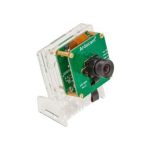
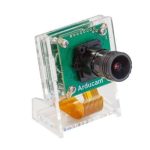
ArduCam B0353 Pivariety Color Global Shutter Camera Module за Raspberry Pi Ръководство за потребителя

ВЪВЕДЕНИЕ
Относно Arducam
Arducam е професионален дизайнер и
производител на SPI, MIPI, DVP и USB камери
от 2012 г. Ние също така предлагаме персонализирани решения за проектиране и производство до ключ за клиенти, които искат техните продукти да бъдат уникални.
- За тази камера Pivariety
Arducam Pivariety е решение за камера Raspberry Pi, за да вземе предимствоtage за използване на неговите хардуерни ISP функции. Модулите на камерата Pivariety карат потребителите да получават по-добра производителност и по-голямо разнообразие от опции за камера и обектив. С други думи, Pivariety пробива ограниченията на официалния поддържан драйвер за камера със затворен код и модулите на камерата (V1/V2/HQ).
Модулите на камерата Pivariety направиха възможно да бъде добре настроен ISP с автоматична експозиция, автоматичен баланс на бялото, автоматичен контрол на усилването, корекция на засенчването на обектива и др. Тази серия камери използва рамката на libcamera, те не могат да се поддържат от Raspistill и начинът за достъп до камерата е libcamera SDK (за C++)/libcamera-still/libcamera-vid/Gstreamer.
Тази цветна камера с глобален затвор Pivariety AR0234 е мигрирана от Raspberry Pi камери, които елиминират артефактите на ролетния затвор, за да заснемат високоскоростни движещи се обекти в изображения с ясни цветове.
СПЕЦИФИКАЦИИ
|
Сензор за изображение |
2.3MP AR0234 |
|
Макс. Резолюция |
1920Hx1200V |
|
Размер на пиксела |
3um x 3um |
|
Оптичен формат |
1/2.6" |
|
Спецификация на обектива |
Монтаж по подразбиране: M12 |
|
Фокусно разстояние: 3.6 мм |
|
|
F.NO: 3.0 |
|
|
FOV: 120°(D)/90°(H)/75°(V) |
|
| IR чувствителност |
Вграден 650nm IR филтър, само видима светлина |
|
Максимална честота на кадрите |
1920×1200 при 60 кадъра в секунда, |
|
с ISP@30fps; |
|
|
1920×1080 при 60 кадъра в секунда, |
|
|
с ISP@30fps; |
|
|
1280×720 при 120 кадъра в секунда, |
|
|
с ISP@60fps |
|
|
Изходен формат на сензора |
RAW10 |
|
Изходен формат на ISP |
Форматът на изходното изображение е JPG, YUV420, RAW, DNG Форматът на изходното видео е MJPEG, H.264 |
|
Тип интерфейс |
2-лентов MIPI |
|
Платка за камера |
38×38 мм |
| Адаптерна платка Pivariety |
40×40 мм |
СОФТУЕР
- Инсталиране на драйвери


натиснете y, за да рестартирате
ЗАБЕЛЕЖКА: Инсталирането на драйвера на ядрото се поддържа само от най-новата версия 5.10. За друго ядро версии, моля, отидете на нашата страница с документи: https://www.arducam.com/docs/cameras-for-raspberrypi/pivariety/how-to-install-kernel-driver-forpivariety-camera/#2-how-to-build-raspberry-pikernel-driver-for-arducam-pivariety-camera Можете също да посетите тази страница с документи, за да се обърнете къмхардуерна връзка: https://www.arducam.com/ docs/cameras-for-raspberry pi/pivariety/pivarietyar0234-2-3mp-color-global shutter-cameramodule/ - Тествайте драйвера и камерата
След като приключите с монтажа на хардуера и инсталирането на драйвера, можете да проверите дали камерата е открита и работи.- View състоянието на драйвера и камерата
Той ще покаже arducam-pivariety, ако драйверът е инсталиран успешно, и версия на фърмуера, ако камерата може да бъде открита.
Дисплеят трябва да се повреди, ако камерата не може да бъде открита, може да се наложи да проверите връзката с лентата, след което да рестартирате Raspberry Pi. - View видео възел

Модулите на камерата Pivariety се емулират като стандартно видео устройство под /dev/video* възел, така че можете да използвате командата ls за изброяване на съдържанието в папката /dev.

Тъй като модулът на камерата е съвместим с V4L2, можете да използвате контролите V4l2, за да изброите поддържаното цветово пространство, резолюции и честота на кадрите.

ЗАБЕЛЕЖКА: Въпреки че интерфейсът V4L2 се поддържа, само RAW
изображения във формат могат да бъдат получени без поддръжка на ISP.
- View състоянието на драйвера и камерата
- Официална инсталация на приложението Libcamera


- Заснемане на изображение и запис на видео
- Заснемане на изображение
Напримерampле, предview за 5s и запазете изображението с име test.jpg

- Запис на видео
Напримерample, запишете H.264 10s видео с размер на рамката 1920W × 1080H

- Инсталиране на плъгин gstreamer
Инсталирайте gstreamer


предварителноview

- Заснемане на изображение
ОТСТРАНЯВАНЕ НА НЕИЗПРАВНОСТИ
- Не може да се разпредели памет

Редактирайте /boot/cmdline.txt и добавете cma=400M в края Повече подробности: https://lists.libcamera.org/pipermail/libcamera-devel/2020-December/015838.html - Изображението показва цветни точки Добавете код –denoise cdn_off в края на командата

Повече подробности: https://github.com/raspberrypi/libcameraapps/issues/19 - Неуспешно инсталиране на драйвера
Моля, проверете версията на ядрото, ние предоставяме само драйвера за най-новото изображение на официалната версия на ядрото, когато тази камера Pivariety бъде пусната.
Забележка: Ако искате сами да компилирате драйвера на ядрото,
моля, вижте страницата на документа: https://www.arducam.com/docs/cameras-for-raspberry-pi/pivariety/how-to-installkernel-driver-for-pivariety-camera/ - Импортирането на fd 18 не бе успешно

Ако намерите същата грешка, може да направите грешен избор за графичния драйвер. Моля, следвайте страницата Arducam Doc, за да изберете правилния графичен драйвер. - Превключете към основната камера
(raspistill и т.н.) Редактирайте file на /boot/config.txt, направете dtoverlay=arducam промяна на # dtoverlay=arducam
След като модификацията приключи, трябва да рестартирате Raspberry Pi.

ЗАБЕЛЕЖКА: Този модул на камерата поддържа задействане чрез външен сигнал, моля, вижте страницата Doc, за да получите инструкциите https://www.arducam.com/docs/cameras-for-raspberrypi/pivariety/accessar02342-3mp-color-global-shutter-camera-usingexternal-trigger-snapshot-mode/
Ако имате нужда от нашата помощ или искате да персонализирате други модели Pi камери, не се колебайте да се свържете с нас чрез
support@arducam.com
Документи / Ресурси
 |
ArduCam B0353 Pivariety Color Global Shutter Camera Module за Raspberry Pi [pdf] Ръководство за потребителя B0353, Модул за цветна глобална камера на затвора Pivariety за Raspberry Pi |
 |
ArduCam B0353 Pivariety Color Global Shutter Camera Module [pdf] Ръководство за потребителя B0353 Pivariety Color Global Shutter Camera Module, B0353, Pivariety Color Global Shutter Camera Module, Global Shutter Camera Module, Shutter Camera Module, Камерен модул |